

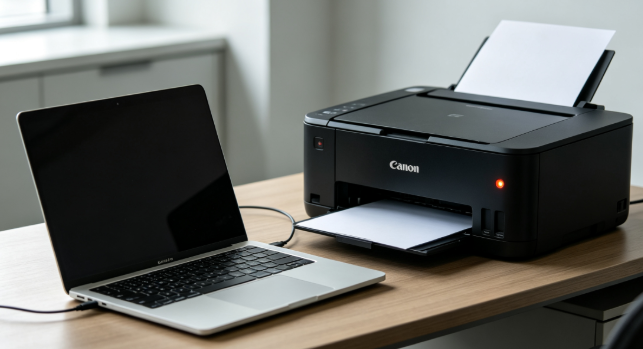
佳能打印机无法与电脑通讯,通常是由驱动异常、连接错误或打印服务未运行导致。建议优先使用打印机驱动管家一键扫描修复,或检查连接、重装驱动、重启打印服务,即可快速恢复打印。
一、使用打印机驱动管家一键修复
打印机无法通讯,最常见原因是驱动异常或系统服务错误。相比手动排查,使用“打印机驱动管家”可以自动识别问题并修复,成功率更高,尤其适合新手用户。
1、下载安装打印机驱动管家;打开后点击“立即扫描”;
2、等待扫描打印机驱动及相关服务;
3、点击“一键修复”,自动处理异常问题;
4、完成后重启电脑并测试打印。
二、检查打印机连接是否正常
打印机通讯失败,很大概率是连接问题,例如USB松动、网络异常或IP地址变化。确认设备连接稳定,是排查的基础步骤。
1、检查USB数据线是否插紧,必要时更换接口;
2、无线打印机确保与电脑处于同一WiFi;
3、打印配置页确认IP地址;
4、在电脑中删除并重新添加打印机;
5、重新尝试打印测试页。
三、重新安装佳能打印机驱动
驱动损坏或不兼容,会直接导致电脑无法识别打印机,从而出现通讯失败问题。重新安装驱动是关键解决手段之一。
1、按“Win + R”,输入“devmgmt.msc”;
2、展开“打印机”,右键设备选择“卸载设备”;
3、勾选删除驱动程序;
4、重启电脑;
5、通过打印机驱动管家或官网下载并安装最新驱动。
四、重启打印后台服务(Print Spooler)
打印后台服务负责传输打印任务,如果服务异常,会导致通讯中断或打印失败。
1、按“Win + R”,输入“services.msc”;
2、找到“Print Spooler”;
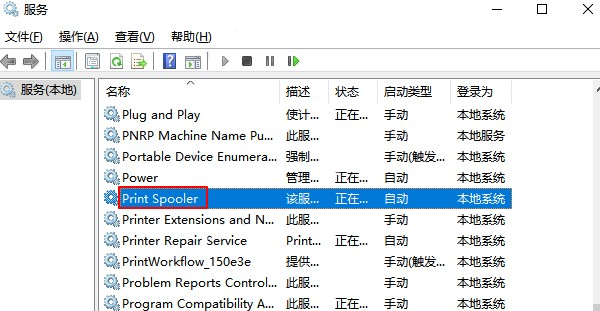
3、查看是否正在运行;
4、若未运行点击“启动”;
5、如异常,选择“重新启动”。
五、关闭防火墙或安全软件干扰
部分防火墙或杀毒软件会阻止打印机通信,尤其是在局域网打印环境中,这类问题较为常见。
1、进入控制面板 → Windows防火墙;
2、临时关闭防火墙;
3、关闭第三方安全软件;
4、测试打印是否恢复;
5、如恢复,添加打印程序为信任项。
常见问题(
佳能打印机显示脱机怎么办?
通常是连接中断或驱动异常导致。建议先检查USB或网络连接,然后使用打印机驱动管家重新扫描驱动状态。
打印机连接正常但无法打印怎么回事?
可能是打印后台服务未运行或打印队列卡住。可以重启“Print Spooler”服务,或清空打印队列后重试。
为什么重新安装驱动后还是无法通讯?
可能是驱动版本不匹配或系统组件异常。建议使用打印机驱动管家自动匹配最适合的驱动版本进行安装。
佳能打印机无法通讯问题,大多集中在驱动、连接、服务、系统拦截四个方面。如果不想逐项排查,建议优先使用打印机驱动管家一键修复,效率更高、成功率更高。