

打印机出现E6故障,通常表示设备硬件异常或传感器错误,常见于卡纸、墨车故障或打印机驱动异常。优先检查打印机内部是否卡纸,并重启设备;如果问题仍然存在,建议更新驱动或使用工具修复,多数情况下可以恢复正常。
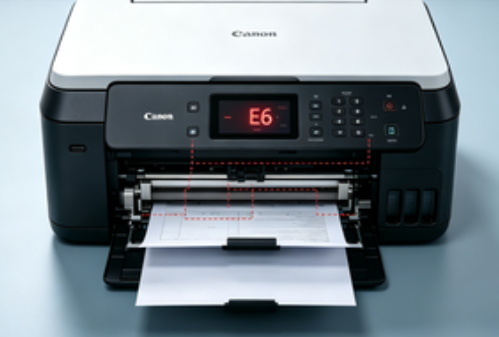
一、打印机E6故障是什么意思?
“E6”并不是统一标准错误码,不同品牌含义略有差异,但从实际维修经验来看,大致指向以下几类问题:
1、打印机内部卡纸或异物阻塞;
2、墨盒或墨车移动异常;
3、传感器识别错误;
4、驱动或通信异常;
换句话说,E6本质上是设备检测到“运行异常”后的保护性报错。
二、打印机E6最常见的原因
在实际使用中,E6故障多集中在以下几个方面:
1、卡纸或内部堵塞
哪怕是一小片纸屑,也可能影响传感器判断,导致报错。
2、墨车运行受阻
墨盒滑轨卡顿或被异物阻挡,会导致打印头无法正常移动。
3、传感器异常
灰尘、老化或位置偏移,都会让打印机误判状态。
4、驱动问题(容易被忽略)
驱动损坏或版本不兼容时,电脑发送的指令异常,也可能触发错误代码。
三、E6故障的解决方法
方法一、彻底检查并清理卡纸
操作建议:
1、关闭打印机电源;
2、打开后盖检查进纸通道;
3、轻轻取出卡住的纸张或异物;
注意不要用力拉扯,以免损坏内部结构。
方法二、重启打印机
1、关闭电源并拔掉电源线;
2、等待1-2分钟;
3、重新启动设备;
这一操作可以重置传感器状态,很多临时错误可以直接消除。
方法三、更新或修复打印机驱动
很多用户会忽略驱动问题,但在实际案例中,驱动异常是E6反复出现的重要原因之一。如果驱动损坏或版本过旧,打印机与电脑之间的通信就可能出现错误,从而触发异常报码。建议使用“打印机驱动管家”进行扫描与修复:
操作步骤:
点击下载安装并打开打印机驱动管家,点击“立即扫描”根据扫描打印机存在的问题,点击一键修复即可解决。
方法四、检查墨盒与滑轨
1、确认墨盒安装到位;
2、检查滑轨是否有异物或干涩;
3、必要时进行简单清洁;
如果墨车无法自由移动,E6错误通常会反复出现。
方法五、恢复出厂设置
如果以上方法无效,可以尝试恢复出厂设置(具体方式因品牌不同略有差异)。
该操作可以清除内部缓存和错误配置,但需重新设置打印机。
四、如何判断问题是否已经解决?
可以通过以下几个表现来判断:
1、打印机是否不再提示E6错误;
2、是否可以正常进纸和打印;
3、是否连续打印无异常中断;
如果这些都恢复正常,说明问题已经排除。
五、使用建议(避免再次出现E6)
从长期使用角度,可以注意以下几点:
1、使用合适规格的纸张,避免卡纸;
2、定期清理打印机内部灰尘;
3、避免频繁强制断电;
4、定期检查并更新驱动;
尤其是驱动维护,往往被忽视,但对稳定性影响很大。
打印机E6故障,优先从卡纸、墨车和重启入手,如果问题持续存在,再重点检查驱动环境。从实际经验来看,驱动异常+硬件卡顿是最常见的组合问题,通过“打印机驱动管家”进行扫描和修复,往往可以更高效地恢复正常使用。