

要实现打印机共享,核心步骤包括:开启共享功能 → 设置打印机共享 → 在其他电脑添加共享打印机。按照下面方法操作,一般都能成功连接。
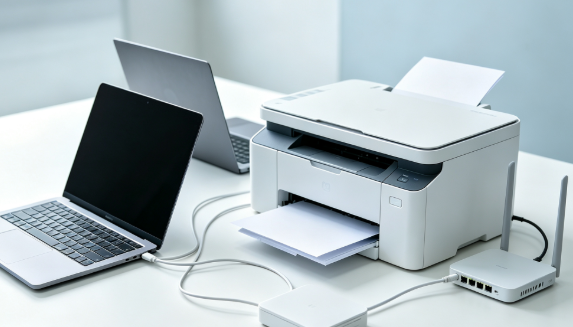
一、设置前准备
在开始之前,请确保以下条件满足:
① 所有电脑在同一局域网(同一WiFi或路由器)
② 打印机已正常连接主机并能打印
③ 主机电脑保持开机状态
如果这些条件不满足,共享很容易失败。
二、解决方法
方法一:通过系统设置共享打印机
这是Windows自带的标准共享方式,适用于大多数用户。通过系统设置开启共享后,其他电脑即可访问该打印机。
操作步骤:
1、在连接打印机的电脑上操作。
2、打开【控制面板】→【设备和打印机】。
3、找到目标打印机,右键点击选择【打印机属性】。
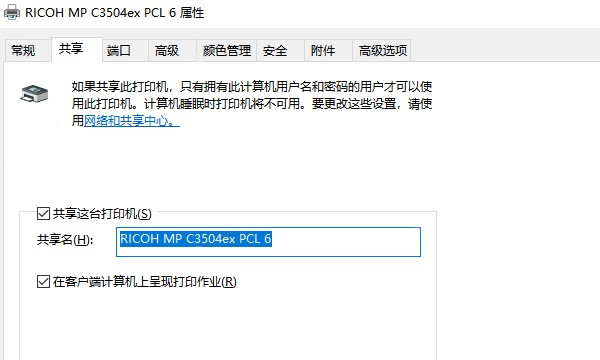
4、切换到【共享】选项卡,勾选【共享这台打印机】。
5、设置一个共享名称,点击【应用】→【确定】。
6、主机端共享已完成。
方法二:开启网络发现和文件共享
如果不开启网络共享功能,其他电脑是无法搜索到打印机的,这是很多人设置失败的主要原因。
操作步骤:
1、打开【控制面板】→【网络和共享中心】。
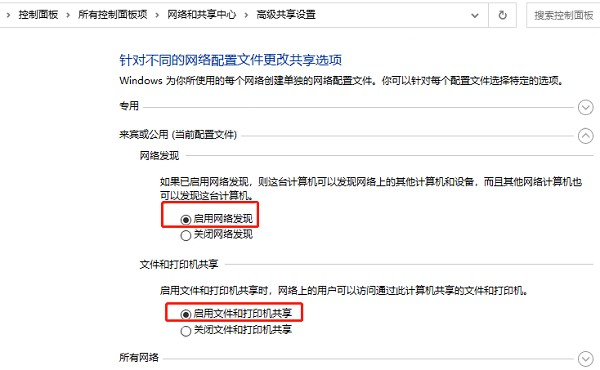
2、点击左侧【更改高级共享设置】,在当前网络配置下:
启用【网络发现】
启用【文件和打印机共享】
关闭【密码保护共享】(可选,方便连接)
3、点击【保存更改】。
方法三:在其他电脑添加共享打印机
完成共享后,需要在其他电脑上手动添加该打印机,才能正常使用。
操作步骤:
1、打开【设置】→【设备】→【打印机和扫描仪】。
2、点击【添加打印机或扫描仪】,等待系统搜索共享设备。
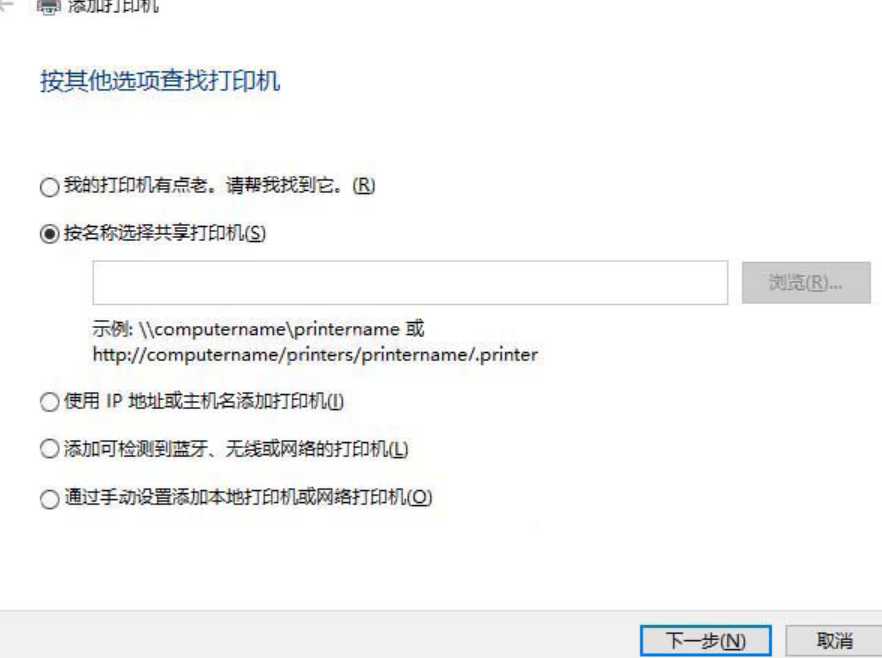
3、如果未显示,点击【我需要的打印机不在列表中】。
4、选择【按名称选择共享打印机】。
5、输入路径:\\主机电脑名\打印机共享名。
6、点击【下一步】并安装驱动。
7、完成后测试打印。
方法四:使用打印机驱动管家一键添加共享打印机
如果手动添加失败,或不清楚打印机路径,可以借助专业工具打印机驱动管家自动搜索并安装共享打印机,无需手动输入路径,操作更简单,适合新手小白。
操作步骤:
1、点击下载安装并打开打印机驱动管家。点击网络安装模式→搜索下载添加,软件会自动扫描局域网内的共享打印机。
2、选择目标打印机后点击下一步。
3、接着需要确认打印机型号(如不正确可手动搜索选择)。
4、点击安装,自动下载安装对应的打印机驱动。
5、安装完成后提示添加成功。
三、常见问题解答
1、连接时提示无法访问怎么办?
可以尝试关闭防火墙测试、检查主机是否开机、确认共享名称输入正确。
2、连接成功但无法打印?
可能是驱动问题,建议重新安装或更新打印机驱动。
3、必须一直开着主机电脑吗?
是的。共享打印机依赖主机运行。
Windows共享打印机并不复杂,关键在于三步:开启共享 → 设置打印机 → 添加到其他电脑,如果手动操作比较复杂,建议使用打印机驱动管家自动添加,可以大幅提升成功率。