

HP LaserJet Pro MFP M126nw 支持WiFi无线打印,但初次使用需要完成连接网络 + 安装驱动 + 添加设备三步。只要按正确流程操作,一般几分钟就能完成设置。
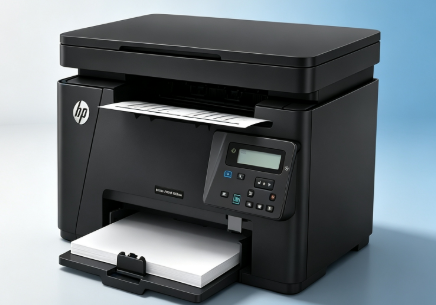
方法一:通过控制面板连接WiFi
先让打印机接入当前WiFi网络,这是实现无线打印的前提。适用于首次安装或更换网络的情况。
操作步骤:
1、打开打印机电源,确保处于待机状态。
2、在打印机面板上按“无线”按钮(或进入网络设置菜单)。
3、选择【无线设置向导(Wireless Setup Wizard)】,搜索附近WiFi列表。
4、选择你当前使用的WiFi名称,输入WiFi密码(区分大小写)。
5、点击确认,等待连接成功。
6、如果无线指示灯常亮,说明已成功联网。
注意:打印机和电脑/手机必须连接同一个WiFi。
方法二:通过USB辅助完成无线配置
如果直接连接WiFi失败,可以先用USB连接电脑,通过软件辅助完成无线配置,成功率更高。
操作步骤:
1、用USB线连接打印机和电脑。
2、打开浏览器,访问惠普官网下载安装驱动程序。
3、运行安装程序,选择“无线连接”模式,软件会自动搜索打印机。
4、按提示选择WiFi并输入密码。
5、完成配置后拔掉USB线,再测试无线打印是否正常。
方法三:安装驱动并添加打印机
驱动程序是电脑与打印机通信的桥梁,没有驱动无法正常打印。如果不想手动查找驱动,可以使用打印机驱动管家自动识别打印机型号并安装官方驱动,避免安装错误或版本不兼容。尤其适合新手用户。
操作步骤:
1、点击下载安装并打开打印机驱动管家。点击“立即扫描”,软件自动识别已联网的打印机。
2、如果扫描到驱动异常,点击“一键修复”按钮,等待安装完成。
3、修复完成后打印测试页确认是否正常。
方法四:在电脑中手动添加打印机
如果系统未自动识别打印机,可以手动添加设备。
操作步骤(Windows):
1、打开【控制面板】,进入【设备和打印机】。
2、点击“添加打印机”,系统搜索设备。
3、选择对应的HP M126nw,点击“下一步”完成安装。
4、有需要的话还可以选择设置为默认打印机。
方法五:通过手机实现无线打印
连接成功后,可通过手机直接打印文件或图片。
操作步骤:
1、确保手机与打印机连接同一WiFi。
2、下载HP Smart或类似打印应用。
3、打开APP并添加打印机。
4、选择需要打印的文件或图片,点击“打印”即可。
常见问题解答
打印机搜不到WiFi怎么办?
确认路由器开启2.4GHz频段
打印机靠近路由器
重启打印机和路由器
连接成功但无法打印?
检查驱动是否安装
确认电脑与打印机在同一网络
重新添加打印机
无线灯一直闪烁怎么办?
说明未连接成功,建议重新执行无线设置向导。
惠普M126nw无线打印设置其实并不复杂,关键在于按顺序操作:连接WiFi → 安装驱动 → 添加设备 → 测试打印。如果过程中遇到驱动识别困难或安装失败,使用打印机驱动管家可以一键完成配置,大幅降低操作门槛。对于新手来说,是更省心的选择。