

打印机频繁卡纸通常由纸张不合适、进纸滚轮脏污或驱动设置错误导致。解决方法包括:更换纸张、清洁滚轮、规范放纸、检查纸路、更新驱动以及使用工具修复打印异常。
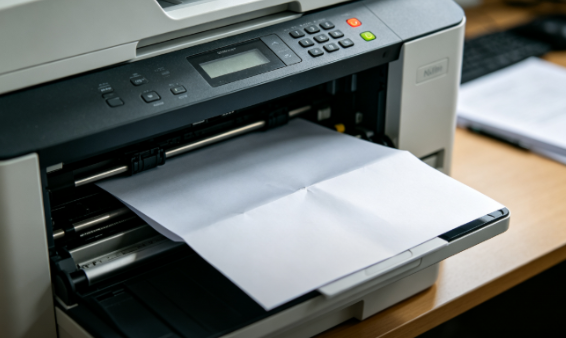
一、打印机为什么会频繁卡纸?
打印机卡纸并不是单一原因导致,而是多种因素叠加的结果,主要包括以下几类:
1、纸张问题(最常见)
使用受潮、弯曲或质量较差的纸张;
纸张尺寸不匹配或混用不同规格;
放纸过多或未对齐;
这些情况会直接影响进纸顺畅性,是卡纸的主要原因。
2、进纸滚轮或机械部件问题
滚轮老化或积灰;
进纸摩擦力不足;
内部零件磨损;
滚轮如果无法正常“抓纸”,就容易造成多张进纸或卡纸。
3、驱动或系统异常(容易被忽视)
驱动异常会导致:
打印指令错误;
纸张规格识别错误;
打印流程中断;
从而间接引发卡纸问题。
4、纸路中存在异物
例如:
小纸片残留;
订书针、灰尘等杂物;
即使很小的碎片,也可能干扰传感器,导致反复卡纸。
5、操作或设置错误
打印设置与实际纸张不匹配;
打印过程中临时加纸;
纸盒未正确安装;
这些细节问题在实际使用中非常常见。
二、打印机卡纸的解决方法
方法1:更换合适纸张
建议使用:
1、标准A4纸(70-80g);
2、干燥、平整的纸张;
避免使用受潮或褶皱纸。
方法2:规范放纸方式
1、不要超过纸盒容量;
2、对齐纸张边缘;
3、调整导纸板贴合纸张;
这是最容易被忽略但效果明显的方法。
方法3:修复驱动与系统(关键步骤)
很多用户忽略了驱动问题。驱动异常可能导致打印逻辑错误,从而频繁卡纸。建议使用打印机驱动管家进行一键修复,自动检测打印机驱动问题,一键安装或更新驱动,修复打印异常、卡顿问题。
操作步骤:
点击下载安装打印机驱动管家,打开后点击“立即扫描”根据扫描打印机存在的问题,点击“一键修复”即可解决。
对于不熟悉电脑操作的用户来说,这种方式更高效稳定。
方法4:正确清理卡纸
操作要点:
1、关闭打印机电源;
2、从纸张行进方向缓慢取出;
3、检查是否有残留碎片;
避免强行拉扯,否则可能损坏设备。
方法5:清洁进纸滚轮
可以使用无绒布轻轻擦拭滚轮,去除灰尘,提高摩擦力。
方法6:检查打印机内部
重点检查:
1、纸路通道;
2、后盖区域;
3、硒鼓/墨盒区域;
确保没有异物或残纸。
方法7:调整打印设置
确保驱动中设置的纸张类型与实际一致,例如:
1、普通纸 / 厚纸;
2、A4 / Letter;
避免“设置不匹配”导致卡纸。
三、如何预防打印机再次卡纸?
日常维护同样重要:
1、定期清洁进纸滚轮;
2、使用正规纸张耗材;
3、不混用不同规格纸张;
4、避免频繁中断打印任务;
这些措施可以显著降低卡纸概率。
常见问题解答
打印机老是卡纸是坏了吗?
不一定,多数是纸张或滚轮问题,只有少数是硬件损坏。
卡纸可以直接拉出来吗?
不建议,应沿纸张方向慢慢取出,避免损坏机器。
为什么刚清理完又卡纸?
可能有残留碎纸或滚轮未清洁干净。
驱动会导致卡纸吗?
会,驱动异常可能导致打印流程错误,从而引发卡纸。
打印机频繁卡纸,本质上是纸张、硬件和设置三方面问题叠加。优先从纸张和操作入手,再检查滚轮和内部结构,最后排查驱动问题。其中,通过打印机驱动管家进行驱动扫描和修复,可以有效解决因软件异常导致的卡纸问题,是提升打印稳定性的关键手段之一。