

平时打印个文件,本来是件很顺手的事,但如果遇到“操作无法完成(错误 0x00000077)”的提示时,往往会懵住:到底是电脑出问题、打印机坏了,还是驱动冲突?今天这篇文章就带大家逐步进行排查,并找到对应的解决方案,小白也能轻松照着一步步搞定。

一、打印机错误0x00000077的常见原因
1. 打印机驱动不匹配或损坏
这是最常见的情况,尤其是换了系统、换了 USB 口、装过多个打印机品牌的人最容易遇到。驱动不对、残留旧驱动、文件损坏,都会直接导致 Windows 报 0x00000077。
2. 打印后台服务(Print Spooler)卡死或缓存异常
打印队列里堆着旧任务、文档卡死、缓存文件损坏,都会让 Spooler 服务崩一下,然后就弹这个错误了。
3. USB/网络通信异常
这个问题包括:USB 接触不良、驱动安装过程中断电、网络共享打印机路径变化,这些都会让系统找不到打印设备,从而报错。
4. 系统更新后导致的兼容性冲突
Win10、Win11 更新后偶尔会把旧版本驱动“干掉”,或者改了一些权限/协议,导致打印机突然不能用。
二、打印机错误0x00000077的解决方案
方法一:使用打印机驱动管家自动修复驱动
如果你完全不知道自己打印机型号、不知道该下哪个驱动,或者之前尝试过手动安装都失败,那用这个方法是相对比较稳的。
打印机驱动管家可以自动识别你的打印机型号、USB 端口情况、驱动损坏情况,然后帮你重新安装官方驱动。对小白来说基本是“一键修好”。操作步骤:
1、点击下载安装并打开打印机驱动管家,点击“立即扫描”按钮,让它自动扫描你的打印环境。
2、如果扫描到驱动异常、版本不对、文件损坏,直接点“一键修复”。
3、等待它自动下载安装官方适配驱动。
4、完成后重启电脑,再试着打印文件。
方法二:重置打印后台服务(Print Spooler)并清空缓存
如果你之前能正常打印,突然某一天开始报 0x00000077,那大概率是后台卡住了。步骤如下:
1、按下Win + R快捷键,输入services.msc并回车。
2、找到Print Spooler ,右键“停止”。
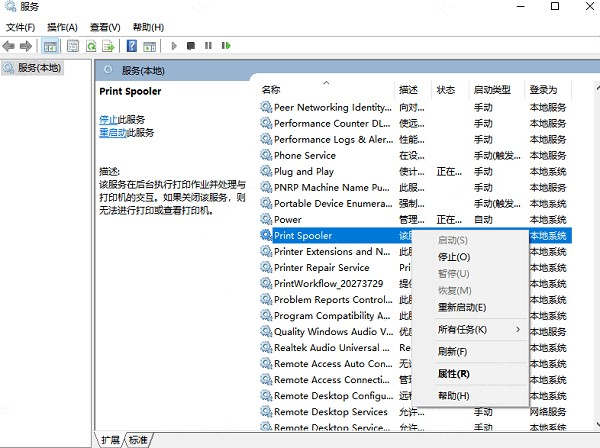
3、打开目录:C:\Windows\System32\spool\PRINTERS。
4、把里面所有文件清空(注意不是删除文件夹,只删里面的内容)。
5、回到服务界面,重新启动 Print Spooler。
6、最后重新连接打印机再试一下。
方法三:重新安装打印机驱动
如果你有安装包,或者是品牌打印机(Canon、HP、Epson、兄弟等),可以用这种方式。操作步骤:
1、打开“设置 → 设备 → 打印机和扫描仪”。
2、找到出问题的打印机,点击“删除”。
3、打开“控制面板 → 程序和功能”,卸载对应品牌的旧驱动包。
4、去官网下载对应型号的最新驱动(最好是Win10/Win11对应版本)。
5、安装完成后重新插USB或重新添加网络打印机。
打印机出现“操作无法完成(错误 0x00000077)”,绝大多数情况都是驱动不匹配、缓存损坏或后台服务卡死造成的。按照上面的方法逐步排查,基本都能顺利解决。如果你是电脑小白,直接用打印机驱动管家修复驱动是轻松且稳妥的方式,不用自己找型号,也不用怕下错驱动,几分钟就能恢复正常打印。