

很多朋友在日常办公或家庭使用打印机时,会遇到打印机卡住、无法打印的问题。这种情况不仅影响工作效率,还容易让人手忙脚乱。今天我们就来讲讲打印机老是卡住打印不了的原因以及解决方法,帮助大家轻松恢复打印。
一、检查打印机硬件
1、查看纸张是否卡住
打印机卡纸是最常见的原因。打开打印机的前盖或纸盒,仔细检查是否有纸张折叠、撕裂或异物卡在打印通道中。
关闭打印机电源,打开打印机前盖,小心取出卡住的纸张;
确认打印通道干净无异物,重新启动打印机尝试打印。
2、检查墨盒或碳粉盒
如果墨盒安装不牢固或碳粉盒接触不良,也会导致打印机无法打印。
关闭打印机电源,取出墨盒/碳粉盒,检查是否缺墨或松动。
重新安装,确保卡扣到位,再尝试打印。
3、清理打印机滚轮和传送部件
长期使用会积累灰尘,导致纸张无法顺利通过。可以使用干净的软布轻轻擦拭滚轮和传送部件。
二、检查打印机软件设置(电脑以Windows10操作系统为例)
1、查看打印队列
有时打印机卡住是因为打印队列积压任务。
打开“控制面板” → “设备和打印机”。
找到对应打印机,右键选择“查看正在打印的内容”。
如果有过多任务,右键选择“取消所有文档”。
再次尝试打印。
2、设置默认打印机
如果电脑连接了多台打印机,可能打印任务被发送到错误设备。
打开“控制面板” → “设备和打印机”。
右键选择常用打印机 → “设为默认打印机”。
重新打印文档。
3、检查驱动是否正常
驱动损坏或版本不匹配,会导致打印失败。建议使用专业工具“打印机驱动管家”一键安装或更新驱动。
打开软件,点击“立即扫描”,自动扫描打印机型号并更新驱动。
再点击“一键修复”,安装完成后重新启动电脑和打印机。
三、使用系统自带的打印故障排查工具
1、打开打印机故障排查
Windows 10:设置 → 更新与安全 → 疑难解答 → 其他疑难解答 → 打印机 → 运行
系统会自动检测打印机状态并修复常见问题。
2、清除打印缓存
按 Win + R → 输入 services.msc → 回车,在服务列表中找到 Print Spooler,右键选择 停止。
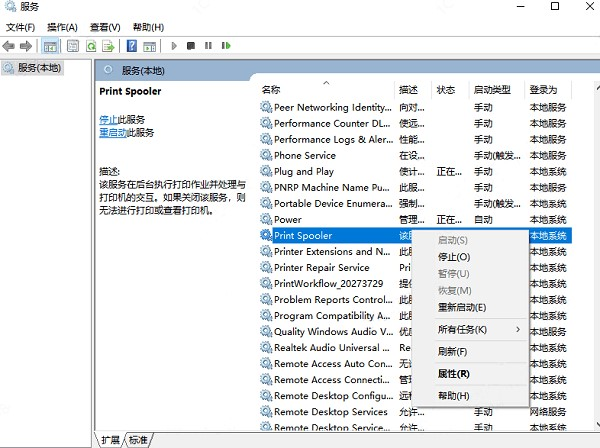
然后打开 此电脑 → 进入路径 C:\Windows\System32\spool\PRINTERS,如果提示权限,点击 继续,删除该文件夹下所有文件(这是缓存文件,不会影响打印机驱动和文档原件)。
再回到服务列表,右键 Print Spooler → 点击 启动,确认状态显示为“正在运行”。
打开任意文档,选择打印,如果打印顺利完成,说明问题解决。
打印机老是卡住打印不了,可能涉及硬件、软件、驱动或网络等多个方面。按照这些方法操作,大多数打印机问题都能顺利解决,让你轻松恢复打印效率。