

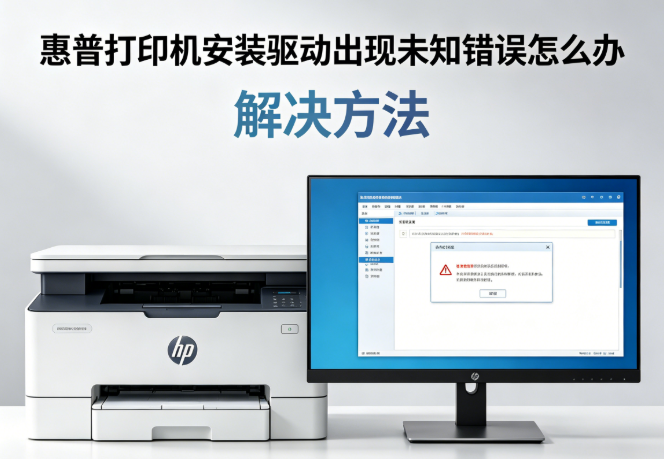
不少用户在为惠普打印机安装驱动程序时,会遇到“安装过程中出现未知错误,驱动无法完成安装”的提示。这类问题通常并非打印机硬件故障,而是驱动版本不匹配、系统残留冲突、打印服务异常等原因造成。下面整理了几种实用的解决方法,逐步排查即可。
一、重新下载安装匹配的惠普打印机驱动程序
惠普打印机驱动安装出现未知错误,很大一部分原因是驱动版本与当前系统不匹配,或下载安装过程中驱动文件不完整。对于不熟悉驱动型号和系统环境的用户,借助“打印机驱动管家”可以更高效地完成匹配与安装,降低出错概率。
1、卸载电脑中已安装但无法正常使用的惠普打印机驱动程序。
2、在电脑上下载安装并打开打印机驱动管家。然后点击“立即扫描”,自动识别打印机型号及系统环境。
3、在扫描结果中选择惠普打印机驱动,点击“一键修复”。
4、等待驱动安装完成后,重启电脑并重新连接打印机进行测试。
二、清理残留驱动文件后重新安装
多次安装或安装中断,容易在系统中留下惠普打印机驱动残留文件,这些残留内容可能与新驱动发生冲突,从而引发未知错误。彻底清理旧驱动环境后再重新安装,有助于避免冲突问题。
1、按下 Win + R,输入“printmanagement.msc”并回车。
2、展开“打印服务器”>“驱动程序”,删除所有惠普相关驱动项。
3、进入“设备和打印机”,删除惠普打印机设备。
4、重启电脑,确保系统中不再加载旧驱动。
5、重新运行惠普打印机驱动安装程序进行安装。
三、检查并重启 Windows 打印服务
Windows 打印后台处理程序异常,也会导致惠普打印机驱动在安装阶段无法正常写入系统文件,从而提示未知错误。通过检查并重启打印相关服务,可恢复系统对打印设备的支持能力。
1、按下 Win + R,输入“services.msc”并回车。
2、找到“Print Spooler(打印后台处理程序)”服务。
3、确认该服务状态为“正在运行”,启动类型为“自动”。
4、若服务异常,先停止再重新启动该服务。
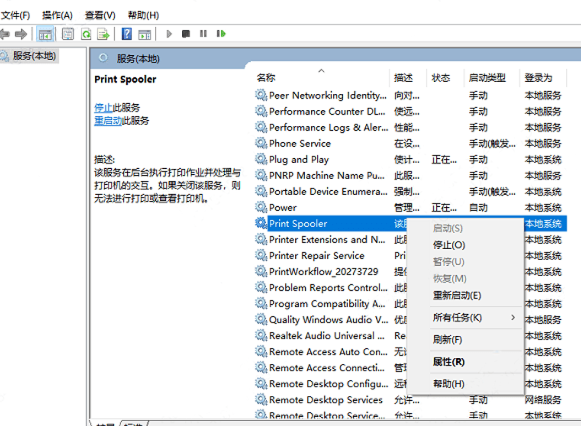
5、服务恢复正常后,重新尝试安装惠普打印机驱动。
四、关闭安全软件并以管理员身份安装
部分杀毒软件或系统安全防护机制,会在驱动安装过程中拦截关键文件写入,导致安装失败并提示未知错误。临时关闭相关防护,并使用管理员权限安装,有助于顺利完成驱动部署。
1、暂时关闭电脑中运行的杀毒软件或防护程序。
2、右键点击惠普打印机驱动安装程序。
3、选择“以管理员身份运行”。
4、按照安装向导完成驱动安装。
5、安装完成后,重新开启安全软件。
惠普打印机安装驱动出现未知错误,多数与驱动兼容性、系统环境或安装冲突有关。通过使用“打印机驱动管家”自动匹配驱动、清理残留文件、检查打印服务以及排除安全软件干扰,基本可以解决大部分安装异常问题。对于追求效率和稳定性的用户,优先使用驱动管理工具能明显降低安装失败的风险。