

很多用户在使用佳能打印机时,会遇到 USB 数据线已连接,但电脑始终无法识别打印机的问题,表现为设备列表无反应、提示未知 USB设备或无法添加打印机。这类问题多与接口、驱动或系统服务有关,下面整理了几种常见的解决方法。
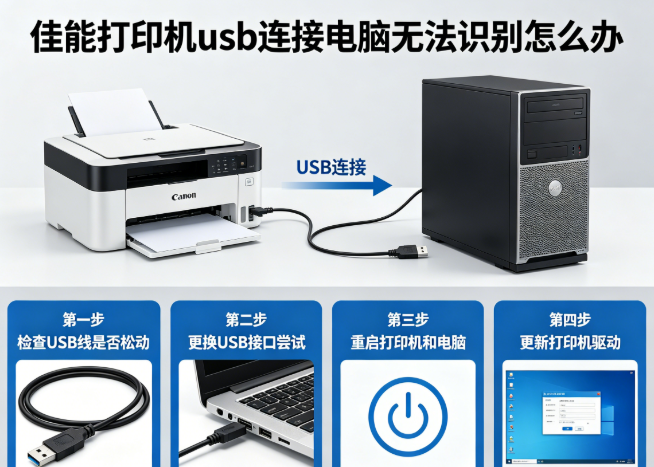
一、检查 USB 数据线和接口是否异常
当佳能打印机 USB 连接后电脑完全无反应时,首先应考虑硬件连接问题。USB 数据线老化、接触不良,或电脑接口供电不稳定,都可能导致设备无法被系统识别,这是最基础但也最容易被忽略的原因。
1. 更换一根正常可用的 USB 数据线。
2. 将打印机连接至电脑主机后置 USB 接口。
3. 避免使用 USB 集线器或延长线。
4. 重新插拔后观察系统是否弹出设备提示。
二、重启打印机和电脑刷新设备状态
系统或打印机在长时间运行后,可能出现临时通信异常,导致 USB 设备无法被正确加载。通过重启,可以让系统重新初始化硬件驱动,是一种简单且成功率较高的排查方式。
1. 关闭佳能打印机并断开 USB 连接。
2. 重启电脑,等待系统完全启动。
3. 打开打印机电源并重新连接 USB。
4. 查看“设备和打印机”中是否显示设备。
三、重新安装或更新佳能打印机驱动程序
驱动程序不兼容、缺失或版本过旧,是佳能打印机 USB 无法识别的核心原因之一。尤其是重装系统、升级 Windows 后,手动查找驱动既费时又容易装错。此时,借助“打印机驱动管家”省时省力。打印机驱动管家支持自动识别打印机型号与系统环境,避免因驱动版本不匹配导致反复识别失败。
操作步骤
1. 点击下载安装并打开打印机驱动管家,然后点击“立即扫描”。
2. 等待软件自动识别打印机型号,如果显示打印机问题需要处理,点击“一键修复”,软件自动匹配并安装适配的佳能驱动。
3. 完成后重启电脑并重新连接 USB。
四、通过设备管理器排查 USB 识别异常
如果电脑能检测到打印机但无法正常使用,通常会在设备管理器中显示异常状态,例如“未知设备”或带黄色感叹号。这说明硬件已连接,但驱动未能正确加载。
1. 右键“此电脑”→“管理”→“设备管理器”。
2. 展开“通用串行总线控制器”。
3. 查找异常 USB 或未知设备。
4. 右键卸载后重启电脑并重新连接打印机。
五、检查 Windows 打印服务是否被关闭
如果 Windows 打印服务未正常运行,即使打印机和驱动都没有问题,系统也可能无法识别或使用打印机。这种情况多发生在系统优化或误关闭服务之后。
1. 按 Win + R,输入 `services.msc`。
2. 找到“Print Spooler”服务。
3. 确认服务状态为“正在运行”。
4. 未运行则手动启动并设置为自动。
六、更换电脑测试以判断是否为硬件故障
当以上方法均无效时,需要考虑打印机 USB 接口本身是否存在硬件损坏。通过连接其他电脑测试,可以快速判断问题来源,避免无效的软件排查。
1. 将佳能打印机连接到另一台电脑。
2. 安装驱动后测试是否能被识别。
3. 若仍无法识别,建议联系官方售后。
4. 若可识别,则原电脑系统需重点处理。
佳能打印机 USB 连接电脑无法识别,多数情况下是驱动或系统层面的问题。建议优先检查基础连接,再重点处理驱动问题。相比手动下载安装,使用“打印机驱动管家”能更高效完成驱动修复,减少反复排查成本,更适合普通用户快速恢复打印功能。