

在使用共享打印机时,偶尔会出现打印机明明已经连接好,状态也显示在线,但点“打印”,却发现作业根本启动不了,或者一直显示排队中。今天就给大家分享几种解决方法。
1、检查打印机本地连接和状态
共享打印机本质上还是一台物理打印机,如果打印机自身出现问题,所有共享的电脑都会受影响。
确认打印机开机:检查打印机是否通电,并且没有卡纸、缺墨、红灯报警等情况。
本地打印测试:在打印机主机上直接打印一份文档,确保打印机本身可以正常工作。
网络连接:如果是网络共享,确认打印机与主机的网络连接正常,例如局域网内可以ping通打印机主机。
很多时候,打印作业无法启动,其实是打印机本身没准备好。
2、检查打印机共享设置
在Windows系统中,打印机共享设置不正确,也会导致远程电脑无法启动打印作业。
确认共享开启:在主机上打开“设置 → 蓝牙和其他设备 → 打印机和扫描仪”,选择你的打印机,点击“打印机属性 → 共享”,确保勾选了“共享这台打印机”。
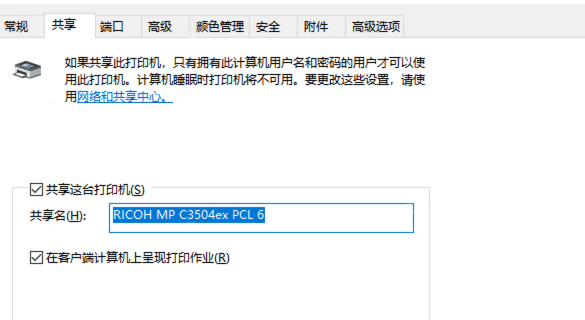
权限设置:确认远程电脑有权限访问打印机。部分环境下需要勾选“所有人”或指定用户。
驱动匹配:共享打印机时,客户端需要安装对应的驱动,否则作业无法正确发送。建议下载“打印机驱动管家”一键安装匹配驱动。
3、检查打印队列和服务
即便共享设置没问题,有时候Windows自带的打印队列也会卡住作业,导致无法启动打印。
清理打印队列:在客户端电脑,打开“设置 → 蓝牙和其他设备 → 打印机和扫描仪”,找到共享打印机,打开打印队列,删除所有未完成的作业。
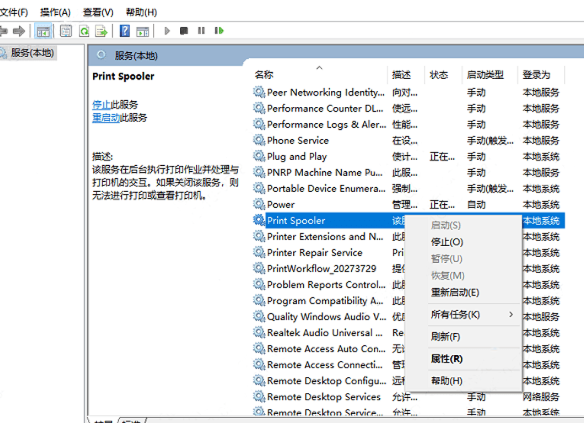
重启打印服务:按 Win + R 输入 services.msc,并点击确定,找到 Print Spooler(打印后台处理程序),右键选择“重新启动”。
防火墙或安全软件:确认防火墙或杀毒软件没有阻止打印机共享端口(通常是TCP 139/445)。
4、更新或修复打印机驱动
驱动不匹配是共享打印机常见问题之一,特别是不同系统版本之间。手动找驱动容易出错,推荐使用打印机驱动管家,它可以自动识别打印机型号并安装最新驱动,省时省力。
操作步骤:
在主机和客户端电脑都安装并打开打印机驱动管家。
点击“立即扫描”,等待软件识别打印机及驱动状态
如果提示打印机驱动异常,可点击“一键修复”。
更新完成后,重启电脑,再次尝试打印。
共享打印机无法启动打印作业,多半是由打印机本身状态、共享权限、驱动或打印服务问题引起的。平时建议保持打印机驱动最新,定期清理打印队列,避免临时打印高峰出现卡顿。
使用打印机驱动管家一键安装打印机驱动,尤其适合办公室环境,能快速解决“找不到驱动”“作业启动不了”等常见难题,让共享打印真正顺畅运行。