

平时用打印机的时候,相信有一部分朋友会在打印机属性里发现一个情况:“启用双向支持”是灰色的,怎么点都点不了。想查看墨量不行,状态反馈不准,甚至还会影响打印稳定性,看着就让人心烦。别急,下面我们就从原因到解决方案,一步一步帮你解决
一、为什么“启用双向支持”会变成灰色?
1、打印机驱动不完整或异常
双向支持本质上依赖打印机驱动。如果驱动是系统自带的通用驱动、版本过旧,或者安装时缺文件,就可能直接导致该选项被锁死,无法勾选。
2、端口类型不支持双向通信
很多打印机如果使用了不合适的端口(比如某些 USB 虚拟端口或被修改过的端口),系统会自动禁用双向支持,防止通信冲突。
3、使用了网络或共享打印环境
部分网络打印机、共享打印机,在默认配置下会关闭本地双向通信功能,这种情况下该选项往往就是灰色的。
4、Windows 打印后台服务异常
打印后台处理服务一旦出现异常,打印机的高级属性就可能无法正常加载,导致部分选项不可用。
二、打印机启用双向支持灰色不可勾选的解决方法
方法一:重新安装或修复打印机驱动
这是最核心、也是最容易被忽略的一步。很多人装完打印机能用就不管了,但实际上驱动不完整,很多高级功能都会被禁用。重新安装官方或完整驱动,往往就能直接恢复双向支持选项。
操作步骤:
1、打开“设备管理器”,找到“打印队列”或“打印机”,卸载当前打印机设备。
2、重启电脑后,可以借助“打印机驱动管家”自动扫描并识别打印机型号。
3、自动下载安装匹配的完整驱动。
4、安装完成后重新进入打印机属性查看是否可勾选。
方法二:检查并更换打印机端口设置
如果端口不支持双向通信,系统会直接把选项锁住。尤其是 USB 打印机,被分配到异常的虚拟端口时,很容易出现这个问题。
操作步骤:
1、打开“控制面板”→“设备和打印机”。
2、右键打印机,选择“打印机属性”。
3、切换到“端口”选项卡,尝试选择标准 USB 端口(如 USB001)。
4、应用设置后,返回查看“双向支持”是否恢复。
方法三:取消网络共享或切换为本地打印机
共享打印机在某些环境下会默认关闭双向通信,尤其是老型号或企业环境中更常见。如果你只是本地使用,建议优先使用直连方式。
操作步骤:
1、打开打印机属性,查看是否通过网络或共享方式连接。
2、如果是共享打印机,尝试重新添加为本地打印机。
3、设置完成后重新检查选项状态。
方法四:重启打印后台处理服务
后台服务异常也会影响打印机属性加载,导致部分功能显示异常,看似“不能点”,实际上是没加载出来。
操作步骤:
1、按下 Win + R,输入 services.msc。
2、找到“Print Spooler(打印后台处理程序)”,右键选择“重新启动”。
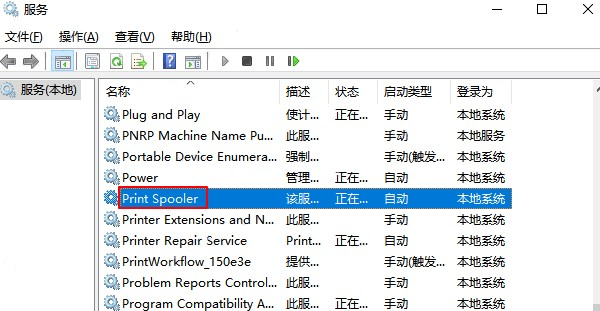
3、再重新打开打印机属性查看。
三、常见问题
1:不勾选双向支持会有什么影响?
可能无法正确显示墨量、纸张状态,部分型号还会出现打印状态反馈异常。
2:所有打印机都必须开启双向支持吗?
不是必须,但支持该功能的打印机,开启后使用体验会更完整、更稳定。
3:启用双向支持会影响打印稳定性吗?
一般不会。只要驱动和端口正常,开启双向支持反而能让打印状态显示更准确。
以上就是打印机“启用双向支持”变成灰色的解决方案。建议先从驱动入手,再检查端口和服务设置,基本都能解决。如果你不确定打印机型号或驱动状态,还可以借助打印机驱动管家这类工具,省时省力。