

着急打印资料,结果打印机突然弹出提示“供墨系统存在问题”。相信很多人的第一反应是:是不是墨盒坏了?是不是机器要报废了?其实,大多数情况下,“供墨系统存在问题”是打印机在检测墨水供应、墨盒状态或驱动通信时出现异常。下面将为你提供一份完整的解决方法。
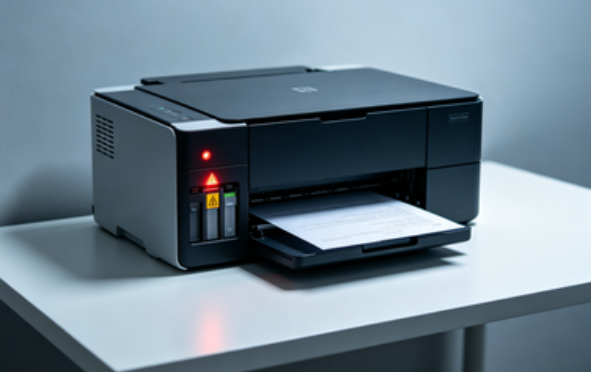
一、原因分析
1、墨盒或墨水异常
这是最常见的原因。当墨盒安装不到位、墨水用尽、使用了兼容墨盒,或者长时间不用导致墨水干涸,都会让打印机判断供墨不正常,从而触发报错。
2、供墨管路进空气或堵塞
对于连供或使用时间较长的打印机来说,供墨管里进空气、墨水流动不顺畅,会直接影响喷头供墨,打印机检测到异常后就会提示供墨系统问题。
3、喷头或传感器脏污
墨水长期堆积在喷头或墨仓附近,可能影响传感器识别墨水状态,导致系统“误判”,明明还有墨,却显示供墨异常。
4、打印机驱动或系统通信异常
有时候硬件本身没问题,但驱动损坏、版本不兼容,或者系统更新后通信异常,也会导致打印机错误提示供墨系统问题。
5、打印机内部计数或逻辑错误
部分打印机会通过内部计数判断墨水状态,当计数异常或逻辑紊乱时,也可能出现供墨系统报错,即使实际墨水是正常的。
二、解决方法
方法一:检查并重新安装墨盒
供墨系统的核心就是墨盒,安装不到位是最容易被忽略的问题。
操作步骤:
1、关闭打印机电源并拔掉电源线。
2、打开墨盒仓,取出所有墨盒。
3、检查墨盒是否有保护胶条未撕干净。
4、重新按压安装,确保“咔哒”一声到位。
5、重新通电开机测试。
方法二:执行打印机自带的清洁与充墨程序
打印机自带的维护功能,能解决大部分轻度供墨异常问题。
操作步骤:
1、通过打印机面板或电脑端进入“维护”。
2、执行喷头清洁或充墨操作。
3、清洁完成后等待 5–10 分钟。
4、打印测试页查看是否恢复正常。
方法三:检查供墨管路和墨水状态
连供系统一旦进空气或供墨不畅,报错概率很高。
操作步骤:
1、观察供墨管是否有明显气泡。
2、确保墨仓高度与打印机处于同一水平。
3、必要时进行一次手动补墨。
4、再执行一次喷头清洁。
方法四:修复打印机驱动
驱动异常会导致打印机状态识别错误,看似是供墨问题,实际是软件通信问题。可以借助“打印机驱动管家”来扫描打印机驱动是否异常,及时进行修复。比起手动操作更加省事。
操作步骤:
2、如果扫描到打印机驱动异常,根据提示点击“一键修复”。
3、等待打印机驱动修复完成后,重启一下电脑和打印机,再次测试打印功能。
方法五:断电重置打印机状态
供墨系统报错有时是临时逻辑异常,断电重置可以清空错误状态。
操作步骤:
1、关闭打印机并拔掉电源,静置10-15分钟。
2、重新通电开机,等待打印机完成自检。
三、常见问题
墨水还有很多,为什么还提示供墨系统问题?
可能是墨盒芯片识别异常、供墨管进空气或驱动通信问题。
一定要换原装墨盒吗?
不一定,但兼容墨盒质量参差不齐,确实更容易触发报错。
清洗喷头会不会很费墨?
会消耗一定墨水,但比长期打印失败要划算。
以上就是打印机提示“供墨系统存在问题”的解决方法。跟着逐步排查,相信都能解决,借助“打印机驱动管家”,往往能帮你少走弯路。