

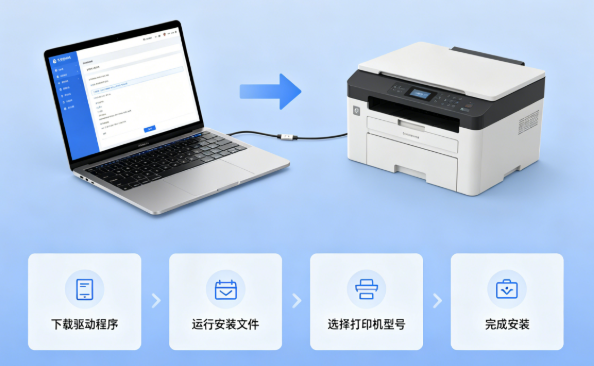
在新买打印机或者更换电脑后,用USB线把打印机直接连到电脑上,本以为系统会自动识别,结果却发现打印机没有反应,甚至设备列表里都找不到。可能是打印机驱动没安装导致的。下面就教大家如何正确安装打印机驱动。
一、为什么直连打印机还需要安装驱动
很多人会有一个误区,认为插上线就能直接打印。实际上,打印机属于外接硬件设备,电脑需要通过驱动程序才能识别和控制打印机功能。如果驱动缺失或版本不匹配,通常会出现以下情况:
打印机连接后电脑没有反应;
设备管理器中显示未知设备;
打印任务发送后无响应;
打印内容乱码或异常;
无法使用扫描、双面打印等功能;
因此,安装匹配的驱动是打印机正常工作的关键步骤。
二、打印机驱动安装方法
方法1:使用“打印机驱动管家”自动安装
对于大多数用户来说,手动寻找驱动容易选错型号或下载错误版本,安装过程也比较繁琐。使用“打印机驱动管家”,可以更快速、更准确地完成安装。
操作步骤:
确保打印机和电脑已使用USB数据线连接。
点击下载安装并打开打印机驱动管家,然后点击【立即扫描】它可以自动识别打印机型号,并匹配最适合的驱动版本。
找到打印机驱动后点击【一键修复】。
等待安装完成后重启电脑即可。
方法2:通过打印机官网下载驱动
操作步骤:
打开打印机品牌网站,进入【支持】或【驱动下载】页面。
输入打印机型号,选择对应操作系统版本。
下载驱动安装包,运行安装程序并按提示完成安装。
注意事项:打印机型号和电脑系统版本(Windows 10/11等)必须一致。此外,一些一体机需要单独安装扫描驱动。
这种方法新手容易选错,推荐使用“打印机驱动管家”一键安装完整且兼容的驱动。
三、如何确认驱动安装成功
驱动安装完成后,可以通过打印测试页确认设备是否正常工作。
操作步骤:
打开【设置】,点击【蓝牙和其他设备】,选择【打印机和扫描仪】;
找到已安装的打印机,选择【打印测试页】
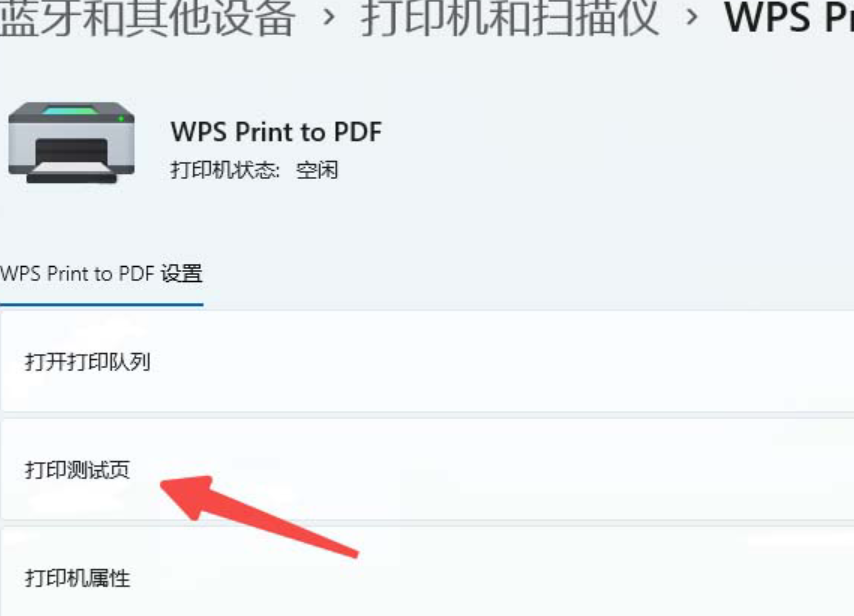
如果测试页能够正常输出,说明驱动安装成功。
电脑直连打印机后无法使用,大多数情况下都是驱动未正确安装导致。相比手动查找驱动,使用打印机驱动管家能更快速完成设备识别与驱动匹配。