

打印机在打印文档时会遇到这样的问题:打印内容出现缺行、隔一行缺一行,文字或表格不完整,不仅影响阅读,还严重降低工作效率。那么,打印机缺行到底是什么原因?又该如何快速解决?本文将进行系统分析并提供实用的解决方法。
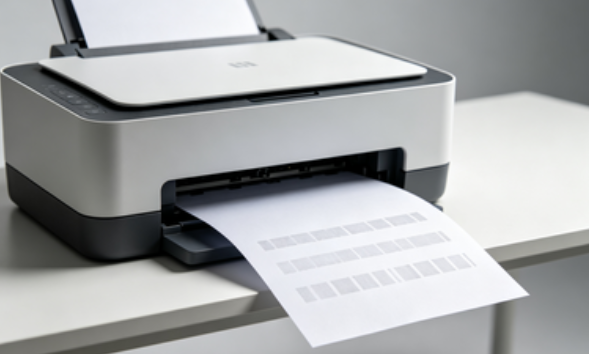
一、打印机缺行、隔行打印的常见原因
1、打印头堵塞或喷嘴异常
对于喷墨打印机来说,打印头是决定输出质量的核心部件。如果长时间未使用,墨水容易干涸,导致喷嘴部分堵塞,就会出现打印断线、缺行、隔行打印等现象。
2、墨盒或碳粉问题
墨水即将耗尽、墨盒进气不畅,或者激光打印机碳粉受潮、分布不均,都会导致打印时供墨不连续,从而出现缺行问题。
3、打印机驱动异常或不兼容
驱动程序版本过旧、安装错误,或系统更新后驱动未及时适配,都可能导致打印指令传输异常,进而出现打印内容缺失、行距错乱等情况。
4、打印设置参数不当
比如启用了“草稿模式”“省墨模式”,或分辨率设置过低,也可能造成打印字体不完整,看起来像是隔一行缺一行。
5、硬件老化或排线接触不良
使用年限较长的打印机,内部排线、传感器老化或接触不良,也会影响打印精度,导致输出异常。
二、打印机缺行的实用解决方法
方法一:执行打印头清洗
进入打印机属性或维护工具,运行“打印头清洗”或“深度清洗”功能。清洗完成后建议打印测试页,检查缺行问题是否改善。一般清洗1–2次即可,不建议频繁操作。
方法二:检查并更换墨盒/碳粉
确认墨水或碳粉是否充足,如发现余量较低或质量异常,建议及时更换原装或质量可靠的耗材,避免因供墨不稳定导致缺行。
方法三:重新安装或更新打印机驱动
驱动问题是导致打印异常的高频原因之一。可先卸载当前打印机驱动,再重新安装最新版驱动程序,确保与当前操作系统兼容。如果你不熟悉手动查找和安装驱动,可以借助“打印机驱动管家”进行解决。该工具可自动识别打印机型号,一键扫描驱动状态,并智能匹配稳定版本,避免因驱动错误引起的缺行、乱码等问题,尤其适合普通用户。
1、点击下载安装并打开打印机驱动管家,然后点击“立即扫描”;
2、软件会自动扫描打印机型号匹配驱动以及扫描打印机存在的问题,用户点击“一键修复”即可安装新的驱动以及解决打印机相关问题;
方法四:调整打印参数设置
在打印设置中将打印质量调整为“标准”或“高质量”,关闭省墨模式,并确认纸张类型、分辨率设置正确,有时简单调整即可恢复正常打印。
方法五:检查硬件并进行维护
如果以上方法无效,建议检查打印头、数据线、内部排线是否松动,必要时联系售后或专业维修人员进行检测,避免自行拆机造成二次损坏。
三、如何预防打印机再次出现缺行问题?
1、定期使用打印机,避免长时间闲置;
2、使用质量可靠的墨盒和碳粉;
3、定期更新打印机驱动,可通过“打印机驱动管家”进行统一管理;
4、保持打印环境干燥,防止耗材受潮;
打印机缺行、隔一行缺一行,大多与打印头、耗材、驱动或设置有关。通过系统排查和正确操作,绝大多数问题都能自行解决。对于驱动相关问题,借助打印机驱动管家不仅省时省力,还能有效降低因驱动异常引发的打印故障,让打印过程更加稳定高效。