

买了新的打印机,却不知道怎么让笔记本电脑识别和使用它。其实,添加打印机的方法很简单,只要按照步骤操作,就能轻松打印文档、照片。下面介绍几种在笔记本上添加打印机的方法。
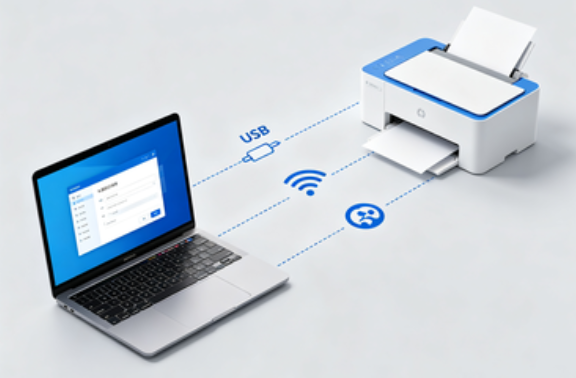
一、在添加打印机之前,先确认几个基本条件:
打印机是否开机并连接电源。
连接方式:确定是通过 USB 数据线连接,还是通过Wi-Fi / 局域网共享连接。
笔记本系统版本:Windows 10、Windows 11或macOS,操作步骤略有不同。
驱动程序:如果电脑没有自动识别打印机,可能需要手动安装驱动。使用“打印机驱动管家”可以自动扫描打印机型号并一键安装驱动,非常方便。
二、USB连接添加打印机
USB连接是最直接的方法,Win11系统操作步骤如下:
将打印机通过USB数据线连接到笔记本。
打开打印机电源。
Win11会自动弹出“正在安装设备”提示,系统尝试安装驱动。如果驱动安装失败,可以打开打印机驱动管家一键安装驱动即可。
驱动安装完成后,点击开始 → 设置 → 蓝牙和其他设备 → 打印机和扫描仪,确认打印机已在列表中显示。
打印测试页确认是否正常工作。
三、通过无线网络添加打印机
如果你的打印机支持 Wi-Fi 或网络共享,可以按照以下方法添加:
方法 1:自动搜索网络打印机(Windows 系统)
确保笔记本与打印机连接在同一Wi-Fi网络。
打开“设置” → “蓝牙和其他设备” → “打印机和扫描仪”,点击“添加设备”,系统会自动搜索可用打印机。
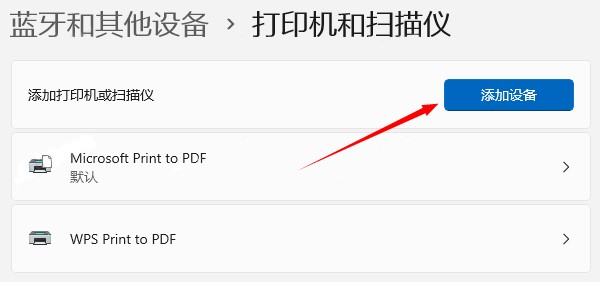
选中打印机后,系统会自动安装驱动。
安装完成后,可测试打印。
方法 2:手动添加网络打印机
在“打印机和扫描仪”界面,点击“添加设备” → 在我需要的打印机不在列表中后方点击“手动添加新设备”。
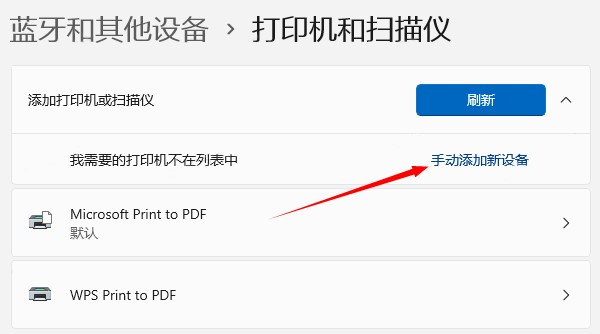
选择“使用IP地址或主机名添加打印机”。输入打印机的IP地址或主机名(可在打印机显示屏或路由器后台查看)。
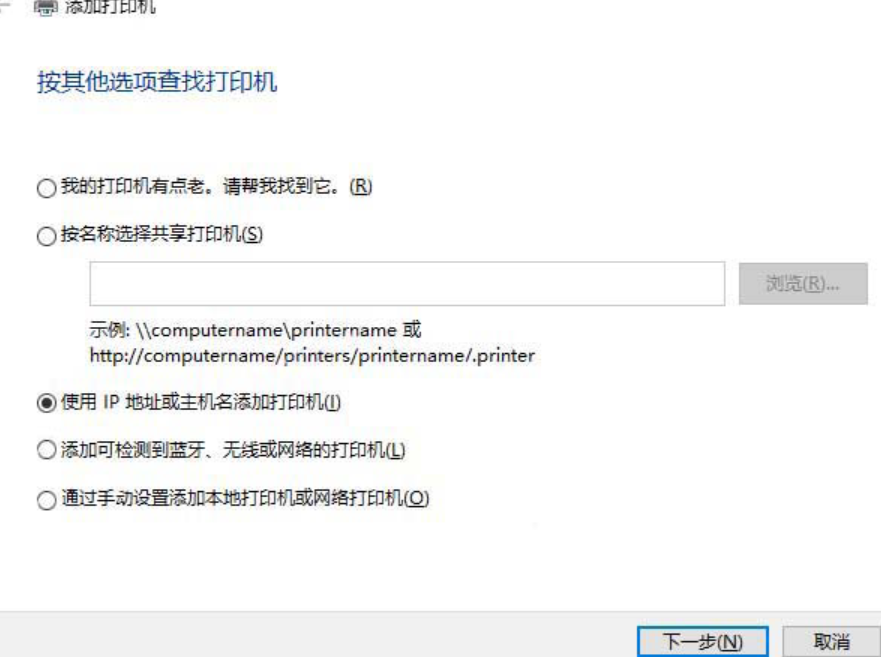
系统会自动识别打印机型号,并提示安装驱动。
完成后,即可在笔记本上打印。
小贴士:如果网络打印机无法添加,使用“打印机驱动管家”扫描网络可快速找到打印机并自动安装驱动,省心省力。
四、通过共享打印机添加
如果家里或办公室有打印机已经连接到另一台电脑,可以通过共享方式添加:
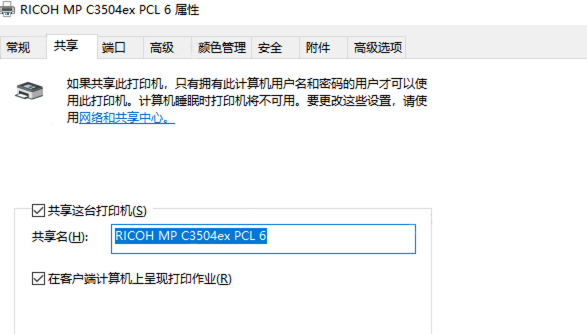
确认打印机所在电脑已开启共享功能:打开“设置” → “蓝牙和其他设备” → “打印机和扫描仪”,选择你的打印机 → “打印机属性” → “共享” → 勾选“共享这台打印机”。
在笔记本上选择“手动添加新设备” → “按名称选择共享打印机”。
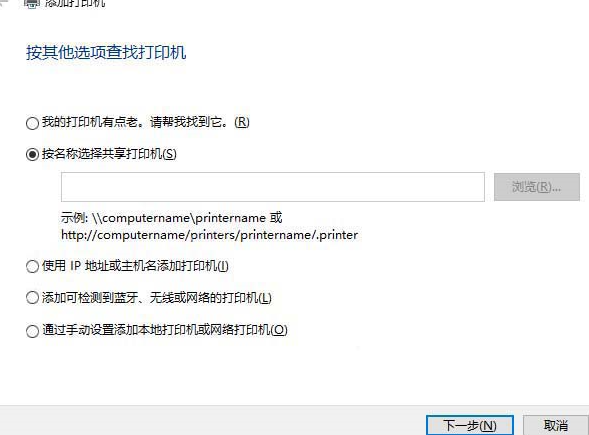
输入共享打印机的路径,如 \\电脑名\打印机名。
系统会自动安装驱动,完成后即可打印。
共享打印机要求两台电脑在同一局域网内,且共享电脑必须开机。
五、遇到问题怎么办?
在添加打印机时,有时会遇到以下情况:
找不到打印机:检查连接方式、网络状态或打印机是否开机。
驱动安装失败:使用打印机驱动管家可一键修复驱动问题。
打印测试失败:尝试重新启动打印机和笔记本,或检查打印机状态是否“脱机”。
以上就是笔记本电脑添加打印机的全部方法。如果遇到驱动安装、无法识别或打印异常问题,打印机驱动管家是一个非常实用的工具,它可以帮助你快速安装驱动、修复打印故障,便捷又高效。