

日常办公和家庭打印中,很多用户在设置得力打印机时都会遇到“连接不上WiFi”“搜索不到网络”“电脑识别不到打印机”等问题,导致无法正常无线打印。其实,只要掌握正确的连接方法,并确保驱动程序安装完整,就能快速完成无线配置。下面整理几种实用方法,一起来看看。
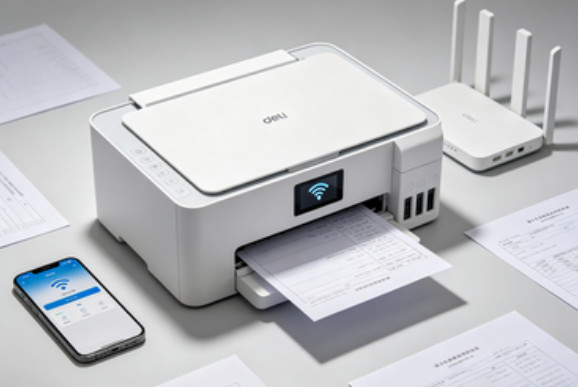
一、通过打印机面板直接连接WiFi
如果打印机带有显示屏或功能按键,可通过机身菜单进入无线设置界面,选择家中的WiFi并输入密码完成连接。这种方式无需借助电脑,适合日常快速配置。
1. 打开得力打印机电源,确保设备处于正常待机状态。
2. 进入“设置”或“网络设置”菜单。
3. 选择“无线网络设置”或“WiFi向导”。
4. 搜索可用无线网络,选择自家WiFi名称。
5. 输入正确的WiFi密码并确认。
6. 等待系统提示“连接成功”后,即可进行无线打印测试。
二、通过打印机驱动管家安装驱动
若打印机无法正常识别网络,或电脑未安装驱动程序,可借助“打印机驱动管家”自动扫描并完成安装。打印机驱动管家能够识别打印机型号,一键匹配对应驱动,操作更加省心。
1. 点击下载安装并打开打印机驱动管家。点击“立即扫描”,系统自动扫描打印机型号及驱动状态。
2. 若扫描到驱动异常或版本过旧,点击“一键修复”。
3. 等待驱动下载安装完成后,根据提示重启电脑。
三、通过手机APP进行无线配置
部分得力打印机支持移动端管理,可通过手机应用完成WiFi设置与打印操作,适合家庭场景使用。
1. 在手机应用商店下载对应打印管理APP。
2. 打开打印机电源并开启无线功能。
3. 手机连接至家中WiFi网络。
4. 打开APP,点击“添加设备”。
5. 搜索并选择打印机型号。
6. 输入WiFi密码完成绑定。
7. 添加成功后即可实现手机无线打印。
四、通过路由器WPS快速连接
如果路由器支持WPS功能,可使用一键配对方式快速连接,无需手动输入密码,适合新手操作。
1. 打开打印机无线功能。
2. 按下打印机上的WPS按钮。
3. 在两分钟内按下路由器的WPS按钮。
4. 等待打印机指示灯常亮。
5. 在电脑中添加打印机并测试打印。
常见连接失败原因排查
如果无线连接失败,可检查以下问题:
WiFi密码是否输入正确。
打印机是否支持当前网络频段(部分型号仅支持2.4GHz)。
路由器是否开启了隐藏SSID或MAC过滤。
驱动是否安装完整(建议使用打印机驱动管家重新检测)。
得力打印机连接WiFi打印并不复杂,可通过面板设置、手机APP或WPS方式完成配置。如果遇到驱动异常或系统无法识别的问题,使用“打印机驱动管家”进行扫描和修复能够更高效地解决问题。完成无线连接后,即可实现多设备共享打印,提高办公效率。建议在配置完成后进行一次测试打印,确保网络连接稳定。