

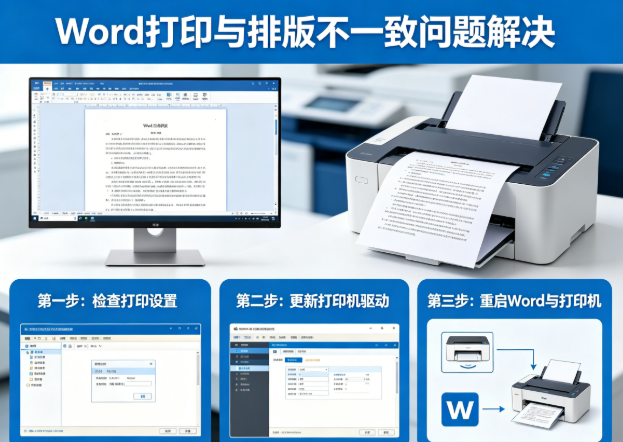
电脑里排版得整整齐齐,段落对齐、图片居中、页眉页脚位置刚刚好,可一打印出来就“变样”:字体变了、分页乱了、图片跑位、页码错位。相信很多朋友都遇到过Word打印出来跟排版的不一致。那么这到底是怎么回事呢?下面将介绍原因分析和解决方法.
一、原因分析
1、字体缺失或替换
如果文档使用了某些特殊字体,而当前电脑或打印环境中没有安装该字体,系统会自动替换成默认字体。字体宽度和行距不同,自然会导致换行、分页错乱。
2、页面设置与纸张不一致
例如文档设置为A4纸,但打印机默认纸张为Letter,或者页边距设置不同,都会造成整体排版偏移。
3、打印驱动异常或版本过旧
打印机驱动不兼容、损坏或更新后未正确匹配,也会影响页面渲染方式,导致实际输出与预览不一致。
4、文档中存在隐藏格式或兼容模式
从旧版本Word或其他软件复制过来的内容,可能包含隐藏格式。尤其是“兼容模式”文档,更容易在打印时出现排版变化。
5、图片和对象未固定位置
如果图片未设置为“嵌入型”,而是“浮动型”,打印时重新排版就可能发生错位。
二、解决方法
方法一:检查字体是否完整
字体替换是排版错乱最常见原因。如果文档来自他人电脑,字体差异是高概率问题。
操作步骤:
1、打开Word文档,按下Ctrl + A选中全文,查看当前使用的字体名称。
2、在“控制面板 → 字体”中确认该字体是否安装。
3、如果未安装,下载安装相同字体,或统一改为常见字体(如宋体、微软雅黑)重新排版。
方法二:统一页面设置与纸张类型
页面尺寸不同也会直接影响排版。
操作步骤:
1、点击“布局”→“纸张大小”,确认设置为A4或实际打印纸张。
2、打开“页面设置”,检查页边距是否正常。
3、打开“打印预览”界面,确认打印机纸张规格一致。
方法三:修复或更新打印机驱动
如果发现打印预览正常,但输出不对,或者打印文字出现压缩、错位等问题,建议使用“打印机驱动管家”工具检查一下驱动。它能够识别当前打印机型号,并自动匹配稳定驱动版本,避免手动下载安装错误驱动导致排版异常。
操作步骤:
1、点击下载安装并打开打印机驱动管家。点击“立即扫描”,查看是否存在驱动异常或更新提示。
2、如果扫描到打印机驱动异常,点击“一键修复”按钮。
3、最后重启电脑,再重新打印测试。
方法四:关闭兼容模式并清理格式
旧版格式会影响打印效果。
操作步骤:
1、点击“文件”→“信息”。
2、如果显示“兼容模式”,选择转换为当前版本。
3、使用“清除格式”功能重新排版。
4、另存为新的.docx文件。
方法五:固定图片与对象位置
浮动对象会随版式变化而移动。
操作步骤:
1、右键点击图片,选择“文字环绕”。
2、设置为“嵌入型”,重新调整位置。
3、这样可以避免打印时图片跑位。
三、常见问题解答
换一台电脑打印就正常?
说明字体或驱动环境不同。
PDF打印会更稳定吗?
是的。将Word另存为PDF后再打印,可以减少格式变动。
重装Office有必要吗?
一般不需要,优先排查字体与驱动。
以上就是Word打印出来排版不一样的解决方案。建议大家养成一个习惯:打印前先看预览,确认纸张规格;系统环境变动后,检查驱动是否稳定。必要时通过打印机驱动管家修复异常驱动,避免因驱动问题导致版式错乱。