

打印机接上电脑,却发现电脑搜不到打印机、打印没反应。那惠普打印机怎么连接电脑呢?今天就给大家分享2种连接方法。
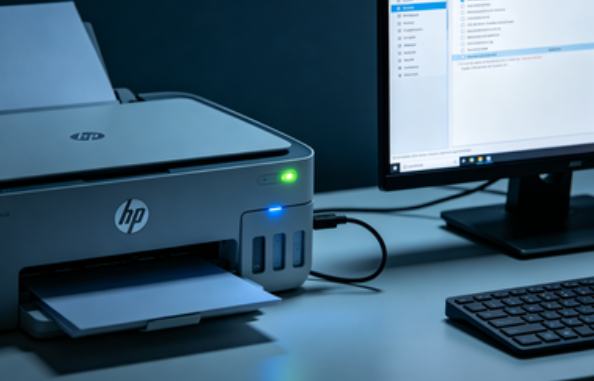
一、USB连接电脑打印
像HP LaserJet P1007、HP Laser 108w这类家用激光打印机,都支持USB连接。
操作步骤:
用原装USB线连接打印机和电脑;
打开打印机电源;
Windows 10/11系统电脑通常会自动检测新设备,并安装打印机驱动。
如果系统没有自动安装驱动,可以:
进入电脑的【设置】→【蓝牙和其他设备】→【打印机和扫描仪】→【添加设备】,搜索并添加打印机。
如果添加失败,说明驱动没有正确安装,这时建议下载“打印机驱动管家”自动扫描安装驱动。
二、无线WiFi连接电脑打印(适合多人共享)
像HP Laser 108w这类带“w”的型号,一般支持无线打印。
操作步骤:
确保打印机支持WiFi功能;
打印机和电脑连接同一个WiFi;
打开电脑的【设置】→【蓝牙和其他设备】→【打印机和扫描仪】→【添加设备】。
连接成功后,就可以正常打印测试页了。
三、安装驱动是关键一步
很多人打印机连好了,却无法打印,很大原因都在“驱动没装好”。无论是USB还是无线连接,驱动程序都是电脑识别打印机的核心桥梁。可以使用打印机驱动管家自动扫描打印机型号和系统版本,一键匹配对应驱动,避免装错。
操作步骤:
点击下载安装并打开打印机驱动管家;点击“立即扫描”,系统自动扫描打印机型号;
点击“一键修复”即可下载适合的驱动;
安装完成后重启电脑。
对于添加打印机失败、驱动不可用、打印机脱机等问题,也可以通过打印机驱动管家软件一键修复。
四、连接成功后怎么打印?
驱动安装完成后:
打开需要打印的文档(Word / PDF);
点击【文件】→【打印】,选择你的惠普打印机,点击打印;
如果能正常出纸,说明连接成功。
惠普打印机怎么连接电脑打印?其实很简单,根据以上2种方法操作,你就能顺利连接打印机啦。日常使用打印机时,如果遇到故障,建议优先打开打印机驱动管家快速扫描修复。