

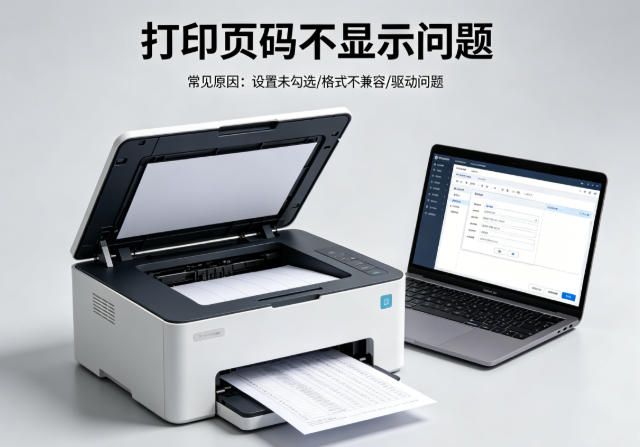
在文档里插入了页码,预览也能看到,但一打印出来——页码没了。尤其是打印合同、论文、标书的时候,没有页码真的很麻烦。那么这到底是怎么回事?该如何解决?下面将一步步排查。
一、文档本身未正确插入页码
有些时候我们以为已经加了页码,其实只是插入在某个节或某几页里,或者页码颜色与背景接近,打印时看不到。尤其是使用Word时,分节符、页眉页脚设置不当,都会导致页码“存在但不显示”。
操作步骤:
1、打开原始文档,双击页眉或页脚区域,检查页码是否真实存在。
2、查看是否插入在“当前节”。
3、点击“页码”→“设置页码格式”,确认页码格式正常(如1,2,3)。
4、检查字体颜色是否为黑色。
5、点击打印预览再次确认。
6、如果预览中没有页码,那问题就在文档设置本身。
二、打印设置关闭了页眉页脚
有些软件在打印设置中,可以选择“只打印正文内容”,页眉页脚会被忽略。尤其是网页打印、PDF打印时,这种情况更常见。
操作步骤:
1、打开打印界面(Ctrl + P),点击“打印机属性”或“更多设置”。
2、查看是否勾选“忽略页眉页脚”,检查是否开启“打印背景图形”。
3、进入打印预览确认页码是否显示。
4、再执行打印。
三、打印机驱动异常或版本不兼容
当打印预览里可以看到页码,但实际打印出来却没有,或者页眉内容缺失,很可能是打印机驱动出现异常。尤其是系统刚更新或更换过电脑。当驱动版本不匹配时,某些页面元素可能无法正确输出。
操作步骤:
1、打开电脑“设备管理器”,找到打印机设备,右键查看驱动版本。
2、如果版本较旧或显示异常,建议及时进行更新。
3、如果不确定驱动情况,可以使用“打印机驱动管家”进行自动扫描。它可以识别当前打印机型号,并匹配对应驱动版本,避免手动下载安装错误型号驱动。
4、更新完成后重启电脑,重新打开文档,再次测试打印。
四、PDF转换导致页码丢失
如果是从Word导出PDF后再打印,可能在转换过程中页码被设置为“不可打印图层”。这种情况需要重新导出文件。
操作步骤:
1、返回原Word文档。
2、选择“另存为”,选择PDF格式。
3、点击“选项”,确认“文档结构标签”已勾选。
4、重新生成PDF,再次打印测试。
五、常见问题解答
只第一页有页码,后面没有?
可能使用了分节符,页码没有设置“续前节”。
页码是灰色的打印不出来?
检查字体颜色是否过浅,建议改为纯黑色。
网页打印没有页码?
浏览器打印默认不带页码,可在打印设置中开启页眉页脚。
以上就是打印页码不显示的解决方法。按顺序检查,基本都能找到原因。另外,借助打印机驱动管家能够让你省时又省心。