

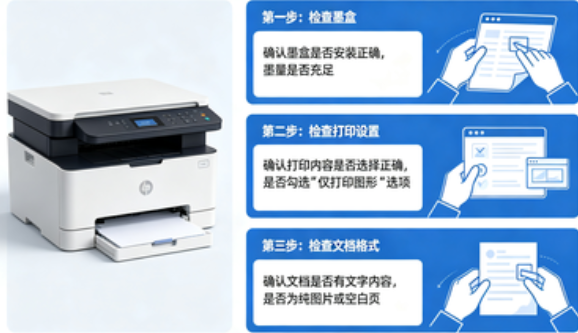
打印机明明有墨,却打印出来一张白纸?墨盒没问题,文件也正常,打印机也响着……为什么就是打不出东西?一起来看看解决方法。
方法1:喷头堵塞(喷墨打印机常见)
如果你使用的是喷墨打印机,尤其是长时间没使用过的机器,墨水很容易在喷头里干掉,导致打印时机器运作正常,但纸张上完全没有墨水印出。比如打印时机器有声音,但纸张完全空白;打印出来只有淡淡的痕迹,或颜色不均匀等。
解决方法:
检查墨盒状态,确认墨水是否充足;
在电脑中进入打印机属性,执行“喷头清洗”操作;
打印“喷嘴检查页”,确认喷头是否正常;
如果清洗一两次仍无法打印,可能墨头堵塞严重,需要更换墨盒。
小贴士:平时不常用喷墨打印机,建议每隔一两周打印一次,避免墨水干涸堵塞喷头。
方法2:激光打印机碳粉问题
对于激光打印机,空白页多数和碳粉有关,尤其是 HP、Canon、Brother 等品牌。常见原因包括:碳粉盒已空、未撕掉保护条、感光鼓故障,或者碳粉分布不均。
处理方法:
取出碳粉盒,轻轻左右摇晃,让碳粉分布均匀;
检查碳粉盒是否有保护条没有撕掉;
如果碳粉用完或碳粉盒损坏,及时更换新的碳粉盒。
小经验:激光打印机若长时间没使用,也建议每隔几周打印一页测试页,让碳粉保持流动。
方法3:驱动异常或系统兼容问题
打印机驱动出问题,也是导致打印空白页的常见原因。比如:系统升级、换电脑、或者使用了默认通用驱动,都可能让打印机无法正常输出内容。
解决方法:
如果不确定打印机具体型号,或者对电脑操作不熟悉,可以使用打印机驱动管家工具,自动扫描打印机型号并安装匹配驱动;
操作步骤
点击下载安装并打开打印机驱动管家。点击“立即扫描”,查看打印机状态;
若扫描出打印机故障和打印机驱动异常,可点击右上角的“一键修复”功能;
修复完成后,重启电脑;
再尝试打印测试页,看问题是否解决。
方法4:打印后台服务问题
Windows 系统的“Print Spooler(打印后台处理程序)”如果卡住或异常,也可能导致打印任务无法输出。你会发现,打印机显示正在打印,但纸张一直空白。
操作方法:
同时按下 Win + R 组合键,输入 services.msc 回车;
找到 Print Spooler 服务,右键选择 重新启动;
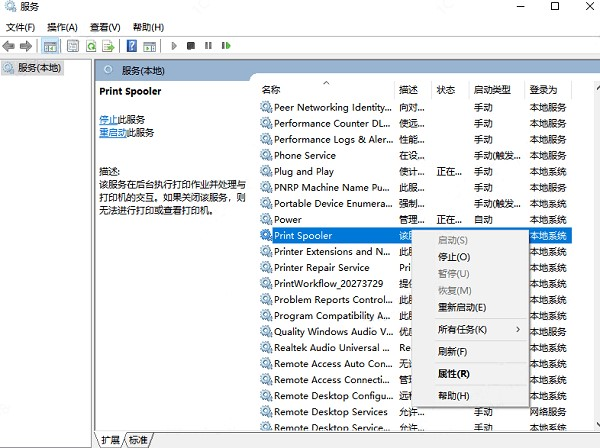
重启电脑,再次尝试打印。
打印机打印出白纸并不一定意味着设备坏了,大多数时候都是小问题导致。只要按步骤排查,通常都能恢复正常打印。