

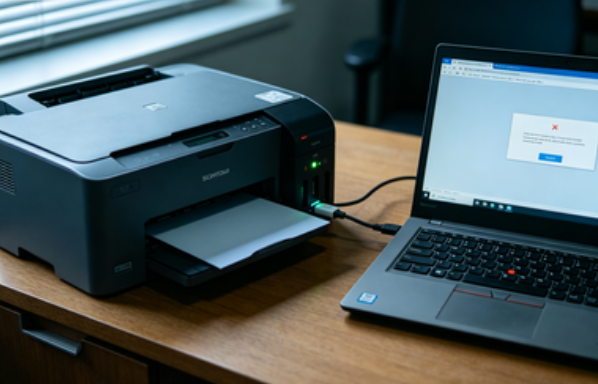
当电脑连接打印机时出现“无法连接到打印机,错误代码0x00000533”,通常与打印服务异常、驱动问题或权限配置有关。如果不及时处理,会导致打印任务无法正常执行。下面整理了几种解决方法。
一、使用打印机驱动管家修复
当错误代码0x00000533由驱动异常、打印服务或组件损坏引起时,手动排查往往耗时又复杂。使用打印机驱动管家可以自动扫描打印环境,一键修复驱动和服务问题,尤其适合新手用户,成功率高、操作也更省心,是最优先推荐的方法。
1. 点击下载安装并打开打印机驱动管家;点击【立即扫描】,自动扫描打印机问题;
2. 在扫描结果中找到异常的打印机或驱动项,点击【一键修复】;
3. 等待修复完成后,重启电脑;
4. 重新连接打印机,测试是否恢复正常。
二、重启Print Spooler打印服务
打印后台处理服务(Print Spooler)是打印系统的核心组件,一旦服务卡死或未正常运行,就容易出现0x00000533错误。通过手动重启该服务,可以快速恢复打印通信,是基础但非常有效的排查步骤。
1. 按 Win + R 打开运行窗口,输入 `services.msc`,并回车;
2. 在服务列表中找到“Print Spooler”;
3. 右键点击该服务,选择【重新启动】;
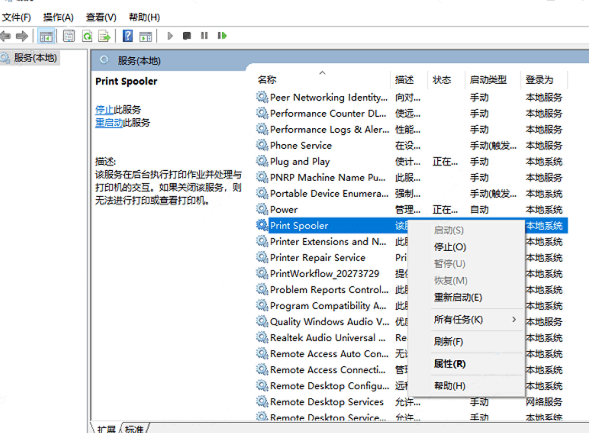
4. 等待服务重启完成后,重新连接打印机进行测试。
三、清空打印队列缓存
如果打印队列中存在残留或损坏的任务,也可能导致连接报错。清空打印缓存可以让打印系统重新建立干净的任务环境,适合频繁打印后突然无法连接的情况。
1. 按 Win + R,输入 `services.msc`,打开服务;
2. 找到“Print Spooler”,右键选择【停止】;
3. 打开路径:`C:\Windows\System32\spool\PRINTERS`;
4. 删除该文件夹内的所有文件;
5. 返回服务界面,重新启动“Print Spooler”;
6. 再次尝试连接打印机。
四、重新安装打印机驱动
驱动版本不兼容或文件损坏,是引发0x00000533的常见原因。通过卸载旧驱动并重新安装最新版,可以恢复打印机与系统之间的正常通信。
1. 右键【此电脑】→【管理】→【设备管理器】;
2. 展开【打印机】或【打印队列】;
3. 右键目标打印机,选择【卸载设备】;
4. 勾选删除驱动程序(如有),并确认;
5. 重启电脑后,重新安装最新驱动;
6. 安装完成后,重新添加打印机。
五、检查共享与权限设置
在局域网共享打印环境中,如果共享权限或用户访问权限不足,也会导致连接失败并提示0x00000533。通过重新配置共享和安全权限,可以解决网络打印异常问题。
1. 打开【控制面板】→【设备和打印机】;
2. 右键目标打印机,选择【打印机属性】;
3. 在【共享】选项卡中,勾选【共享这台打印机】;
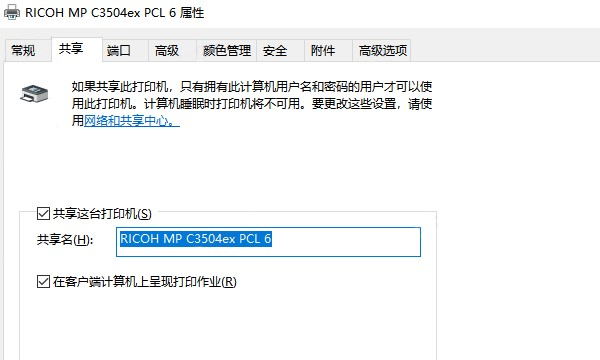
4. 切换到【安全】选项卡,确保当前用户拥有“打印”权限;
5. 点击【应用】→【确定】,保存设置;
6. 重新连接网络打印机进行测试。
当遇到“无法连接到打印机0x00000533”时,优先建议使用打印机驱动管家修复,可以自动排查驱动、服务和组件问题,省时省力。若仍未解决,再按顺序尝试重启打印服务、清理缓存或重装驱动,一般都能恢复正常打印。