

打印机在使用过程中,出现“打印机耗材余量错误”提示。明明刚更换墨盒或硒鼓,仍显示“墨粉不足”“耗材错误”“无法识别耗材”等问题。这类故障不仅影响正常打印,还会降低工作效率。本文将分析打印机耗材余量错误的原因,并提供解决方法。
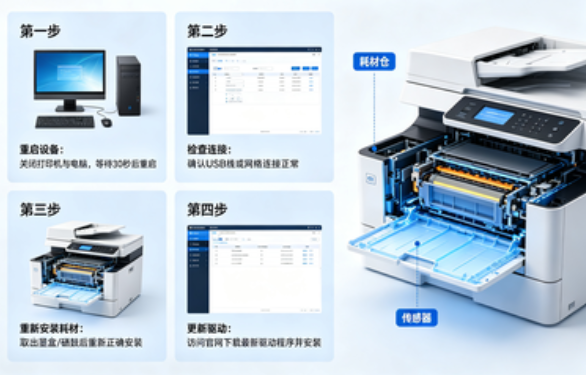
一、打印机耗材余量错误的常见原因
打印机判断耗材余量通常依赖芯片识别与驱动程序数据交互。当系统提示异常时,常见原因包括:
1、硒鼓或墨盒芯片接触不良;
2、使用兼容耗材导致识别失败;
3、驱动程序版本异常或损坏;
4、打印服务缓存错误;
5、主板固件未刷新;
了解成因后,再有针对性地进行排查。
二、打印机耗材余量错误解决方法
方法一:重新安装耗材
1、关闭打印机电源;
2、取出墨盒或硒鼓;
3、检查芯片金属触点是否干净;
4、重新安装并确保卡扣到位;
部分机型重新通电后会重新识别余量信息。
方法二:更新打印机驱动程序
驱动程序异常是导致耗材余量显示错误的重要原因。尤其是在Windows系统更新后,旧驱动可能出现兼容问题。可通过打印机驱动管家自动扫描打印机驱动状态和系统打印服务环境存在的问题,然后进行安装修复。
操作步骤:
1、点击下载安装并打开打印机驱动管家,然后点击“立即扫描”;
2、软件会自动扫描打印机型号匹配驱动以及检测打印机存在的问题,用户点击“一键修复”即可安装新的驱动以及解决打印机相关问题;
在实际使用中,很多耗材余量错误问题通过更新驱动后即可恢复正常显示。
方法三:清除打印任务缓存
Windows系统可按以下步骤操作:
1、打开“服务”;
2、找到“Print Spooler”;
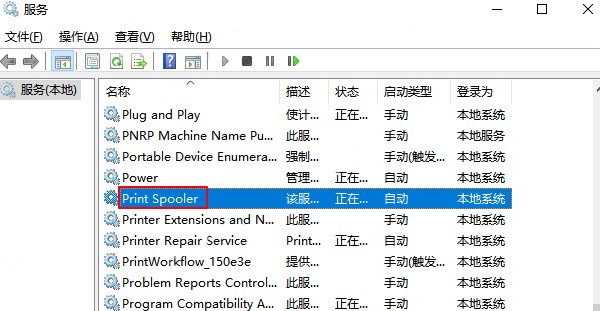
3、停止服务;
4、删除 C:\Windows\System32\spool\PRINTERS 文件夹内容;
5、重新启动服务;
该操作可解决因缓存错误导致的耗材识别异常。
方法四:耗材芯片复位方法
某些打印机支持耗材复位操作,例如:
1、长按“取消”键5秒;
2、进入维护模式执行“清零”;
3、更换带有新芯片的硒鼓;
具体方法需参考对应机型说明书。
方法五:固件升级检查
部分品牌打印机会通过固件更新限制兼容耗材。如果出现更换耗材后无法识别的情况,可:
1、检查是否近期升级过固件;
2、联系官方技术支持确认版本兼容性。
三、如何预防耗材余量错误?
1、选择质量可靠的耗材;
2、定期更新打印机驱动;
3、避免频繁断电;
4、使用专业维护工具进行检测;
通过打印机驱动管家定期扫描打印环境,可以提前发现驱动异常,减少突发故障。
打印机耗材余量错误并不一定意味着耗材真的损坏,更多情况下与驱动、芯片识别或打印服务异常有关。通过重新安装耗材、清除缓存、更新驱动等步骤,通常可以有效解决问题。如果希望更高效稳定地处理故障,建议使用打印机驱动管家进行一键扫描与修复,能够显著提升排错效率,保障打印设备持续稳定运行。