

日常办公或学习中,很多用户在连接打印机时会遇到电脑识别不到设备的问题,比如添加打印机时找不到设备、打印机列表中没有显示、连接后无法打印等。这类问题通常与打印机驱动、系统服务或设备连接有关。下面整理了几种常见的恢复教程。
一、检查打印机连接是否正常
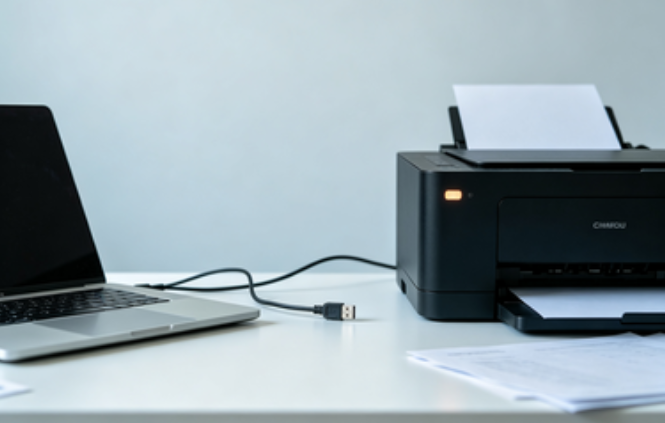
当电脑无法识别打印机时,首先需要检查设备连接情况。如果打印机电源未开启、USB数据线松动,或者网络打印机不在同一局域网中,都可能导致电脑无法检测到设备。通过简单的连接检查,往往可以快速排除问题。
1. 确认打印机电源已经打开,设备处于正常待机状态。
2. 检查USB数据线是否插紧,必要时重新插拔。
3. 如果使用USB连接,可尝试更换电脑的USB接口。
4. 网络打印机需确认电脑与打印机处于同一网络。
5. 重启电脑和打印机后再次尝试连接。
二、使用打印机驱动管家自动安装驱动
如果电脑识别不到打印机,很可能是因为打印机驱动缺失或安装异常。手动查找驱动不仅复杂,而且容易下载到不匹配的版本。使用打印机驱动管家可以自动扫描电脑中的打印机设备,并快速匹配合适的驱动程序,一键完成安装,非常适合新手用户。
1. 点击下载安装并打开打印机驱动管家。然后点击“立即扫描”,软件会自动识别当前连接的打印设备。
2. 扫描结束后,若提示发现有打印机问题需要处理,点击【一键修复】,等待驱动自动下载。
3. 安装完成后重启电脑,再重新连接打印机即可。
三、通过系统手动添加打印机
如果系统没有自动识别到打印机,也可以通过Windows自带的设备添加功能手动搜索打印机。系统会扫描当前连接的USB设备或局域网中的打印机,从而帮助用户完成设备安装。
1. 打开电脑“控制面板”。
2. 点击进入“设备和打印机”。
3. 选择“添加打印机”。
4. 等待系统搜索可用设备。
5. 找到目标打印机后点击“下一步”,按照提示完成安装。
四、重新启动打印后台服务
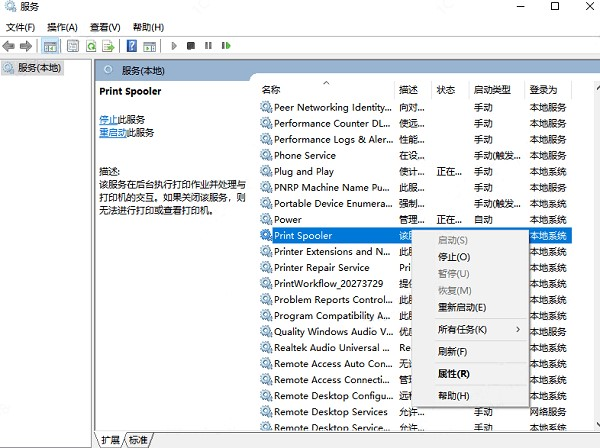
Windows系统中的打印后台处理服务(Print Spooler)负责管理打印任务,如果该服务出现异常或被关闭,电脑可能无法识别打印机设备。重新启动该服务通常可以恢复正常识别。
1. 按 Win + R 打开运行窗口。
2. 输入“services.msc”并按回车。
3. 在服务列表中找到“Print Spooler”。
4. 右键点击该服务并选择“重新启动”。
5. 完成后重新连接打印机进行测试。
五、更新系统并重新检测设备
如果系统版本过旧或者存在兼容问题,也可能导致打印机无法识别。通过更新系统补丁并重新检测设备,可以解决部分兼容性问题。同时更新驱动程序也能提高设备稳定性。
1. 打开电脑“设置”。
2. 点击“Windows 更新”。
3. 选择“检查更新”。
4. 下载并安装所有系统更新。
5. 更新完成后重新启动电脑并检测打印机。
电脑识别不到打印机通常是连接异常、驱动缺失或系统服务问题导致的。建议先检查设备连接情况,再安装或更新打印机驱动。如果不熟悉驱动安装流程,使用打印机驱动管家可以自动扫描并安装打印机驱动,大大提高解决问题的效率,让打印机快速恢复正常使用。