

日常办公环境中,多台电脑共用一台打印机是十分常见的现象。然而,许多用户在添加局域网打印设备时,常遇到“无法连接到共享打印机”的错误提示(如0x0000011b或0x00000709)。遇到这种情况怎么解决?盲目重装系统往往会耽误紧急工作。本文将提供四个实用方法,帮您快速恢复打印。
一、修复与安装网络驱动程序
打印机连接失败,多因缺少或损坏了对应的网络驱动程序。用打印机驱动管家一键修复,能省去繁琐匹配,高效恢复打印功能。
1. 点击下载安装并打开打印机驱动管家。然后点击【立即扫描】,软件会自动扫描当前电脑的硬件与驱动状态。
2. 扫描结束后,若提示发现有打印机问题需要处理,点击【一键修复】,等待驱动自动下载并完成配置。
3. 安装完成后重启电脑,再次尝试连接共享打印机即可。
二、开启网络发现与共享权限
电脑未启用网络发现与共享,会导致局域网内设备无法互认。开启此项基础权限,即可打通通信,成功连接打印机。
1. 打开电脑的“控制面板”,依次进入“网络和Internet” > “网络和共享中心”。
2. 在左侧导航栏中,找到并点击“更改高级共享设置”。
3. 展开“专用”以及“来宾或公用”网络配置文件,在这两个选项下分别勾选“启用网络发现”和“启用文件和打印机共享”。
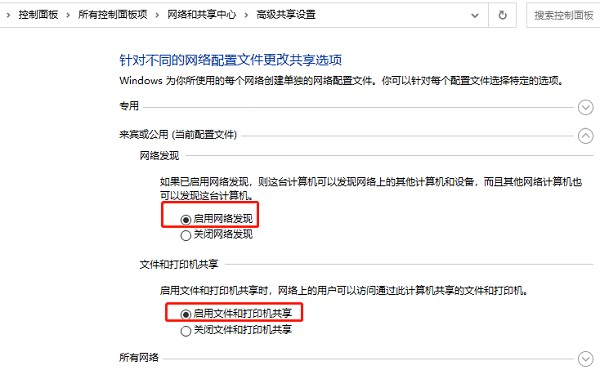
4. 接着展开“所有网络”,勾选“无密码保护的共享”。完成设置后点击底部“保存更改”,确保您的设备与主机处于同一网段后再进行连接。
三、重启后台打印程序服务
Print Spooler(后台打印程序)是负责管理Windows系统所有打印作业的核心服务。如果该服务因卡顿被意外关闭,任何连接打印机的操作都会失败。
1. 在键盘上同时按下“Win + R”快捷键调出“运行”对话框,输入“services.msc”并按回车。
2. 在弹出的服务管理器控制台中,按字母顺序向下滚动,找到名为“Print Spooler”的服务。
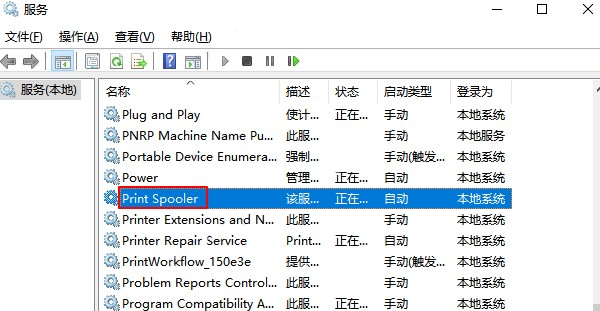
3. 双击打开该服务的属性窗口,首先将“启动类型”下拉菜单修改为“自动”。
4. 查看下方的服务状态,如果显示已停止,请点击“启动”;若正在运行,可以先点击“停止”稍等几秒后再重新点击“启动”。最后点击“确定”保存设置。
四、手动添加Windows安全凭据
跨设备访问共享打印机时,权限认证失败常引发拒绝访问错误。手动添加安全凭据,输入主机账号密码,即可获得权限。
1. 再次进入“控制面板”,将右上角的查看方式更改为“大图标”,点击“凭据管理器”。
2. 在界面中选择“Windows 凭据”选项卡,并点击下方的“添加 Windows 凭据”。
3. 在网络地址栏中,输入共享打印机主机电脑的IP地址(例如:`\\192.168.1.10`)。
4. 在下方准确输入主机的开机登录账号与密码,点击“确定”。配置完成后,按Win+R输入主机IP并回车,即可顺利访问并连接其共享的打印机了。
以上就是针对“无法连接到共享打印机怎么解决”的四个排查方案。遇到这类问题时,按上述步骤逐一操作基本都能迎刃而解。特别是面对最让人头疼的驱动匹配难题,借助打印机驱动管家进行自动扫描与修复,能大幅节省排查时间,让你轻松搞定办公设备故障。