

使用打印机时,有时会遇到点击“打印”后,打印机毫无反应,电脑右下角却弹出一个提示:“打印机已暂停”。很多时候这只是一个小故障。先别急着联系维修师傅,下面就来聊聊如何快速恢复。
第一步:检查硬件与面板
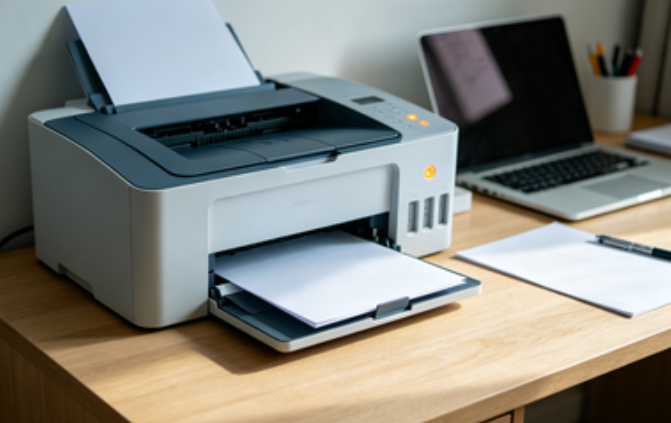
检查打印机操作面板上是否有“暂停”图标亮起,或者是否有纸张卡住、机盖未关紧等提示 。如果是按键式打印机,在打印过程中误触了面板上的“暂停”键,只需再次按下该键即可恢复。
同时,也要关注纸张和墨量。确保纸槽内有纸且放置正确,没有卡纸;同时检查墨盒或碳粉盒的余量,耗材不足也可能导致打印机进入保护性暂停状态
第二步:清理打印队列
如果硬件检查无误,那么问题很可能出在电脑的软件系统上。打印队列中的某个任务“卡死”是导致打印机暂停的常见原因。
在Windows 11系统中,可以这样操作:
点击“开始”图标,进入“设置” 。依次点击“蓝牙和其他设备” > “打印机和扫描仪”。
找到你正在使用的打印机型号并点击,选择“更多设备和打印机设置”。
在弹出的旧版控制面板窗口中,双击你的打印机图标。
在新弹出的窗口中,点击顶部菜单栏的“打印机”,你会看到“暂停打印”选项前如果有一个小勾√,点击它取消勾选即可。
如果这里没有勾选,但打印机依旧暂停,可以回到查看打印队列的窗口,右键点击堆积的打印任务,选择“取消”或“重新启动”,彻底清空堵塞的管道。
第三步:检查驱动程序
打印机驱动是电脑和打印机之间的“沟通桥梁”——电脑发送的打印指令需要经过驱动转换成打印机能够识别的语言,打印机才能完成任务。如果驱动缺失、版本过旧或损坏,打印机就可能罢工、脱机或无法响应。
给大家推荐一款工具软件——打印机驱动管家。这是一款专门解决打印机各种疑难杂症的工具软件,能自动安装合适的打印机驱动和修复打印机故障。
操作步骤:
点击下载安装并打开打印机驱动管家。然后点击“立即扫描”,软件会自动扫描电脑中的打印机设备和存在的问题。
如果扫描出打印机驱动异常或其他故障,点击右上角的“一键修复”,软件便会自动下载安装驱动,同时解决修复打印机问题。
安装完成后,重新连接打印机或重启电脑,就可以正常打印了。
第四步:刷新Print Spooler服务
如果清理队列无效,那就需要重启Windows系统的打印后台服务了。这个服务是打印任务的“调度中心”,一旦卡顿,整个打印系统就会瘫痪。
操作步骤:
按下键盘上的 Win + R 键,输入 services.msc 并回车,打开“服务”窗口。
在列表中找到名为“Print Spooler”的服务。
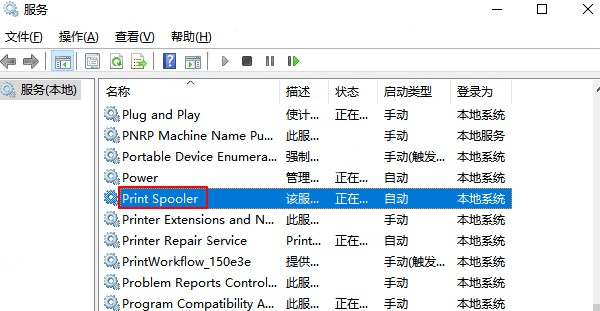
右键点击它,如果服务是“已停止”状态,则选择“启动”;如果是“正在运行”,则先选择“停止”,等待几秒后再右键点击选择“启动”。
打印机暂停,在大多数情况下都不是什么大问题。
重启此服务后,之前堆积的打印任务通常会被清空,打印机状态有望恢复正常。
遇到搞不定的打印机难题,不妨试试打印机驱动管家这款工具软件。让专业的工具去做专业的事,你只需享受顺畅打印的快乐!