

在局域网办公环境中,共享打印机能够让多台电脑共同使用一台打印设备。但不少用户在连接共享打印机时会遇到“拒绝访问”“无法连接到打印机”等问题,导致无法正常打印。这类问题通常与打印机驱动异常、共享权限设置或网络配置有关。下面为大家整理了几种常见的解决方法。
一、使用打印机驱动管家自动修复驱动
共享打印机无法连接时,很多情况下是由于打印机驱动异常或不兼容导致系统无法正确识别设备。使用打印机驱动管家可以快速扫描并修复问题。通过打印机驱动管家自动扫描电脑中的打印机驱动,不仅可以修复异常驱动,还能自动匹配最新版本,让打印机恢复正常连接,是目前最省时的一种解决方法。
1. 点击下载安装并打开打印机驱动管家。然后点击“立即扫描”,软件会自动扫描电脑中的打印机驱动状态。
2. 扫描结束后,若提示发现有打印机问题需要处理,点击【一键修复】,等待驱动下载安装完成。
3. 重启电脑后重新连接共享打印机即可。
二、检查共享打印机权限设置
如果共享打印机权限设置不正确,也会出现拒绝访问的问题。尤其是在公司局域网环境中,系统权限限制较多,需要确认打印机已经允许其他用户访问,否则其他电脑将无法连接到共享设备。
1. 在主机电脑打开“控制面板”。
2. 点击“设备和打印机”。
3. 找到需要共享的打印机并右键选择“打印机属性”。
4. 打开“共享”选项卡并勾选“共享这台打印机”。
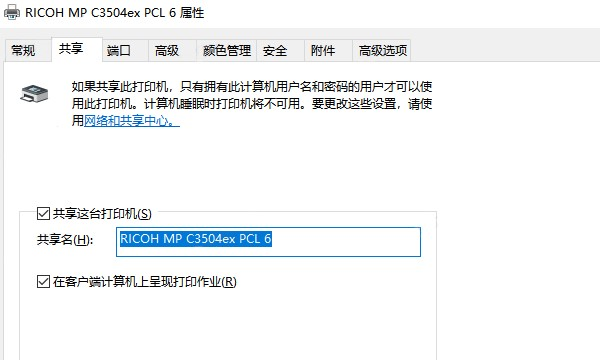
5. 在“安全”选项中确认“Everyone”拥有打印权限。
6. 保存设置后重新连接打印机。
三、开启网络发现和文件共享
如果电脑关闭了网络发现或文件共享功能,系统将无法在局域网中搜索到共享设备,从而导致打印机连接失败。开启相关网络共享功能后,电脑就可以正常访问局域网中的打印设备。
1. 打开“控制面板”。
2. 进入“网络和共享中心”。
3. 点击左侧“更改高级共享设置”。
4. 在当前网络配置中启用“网络发现”。
5. 同时开启“文件和打印机共享”。
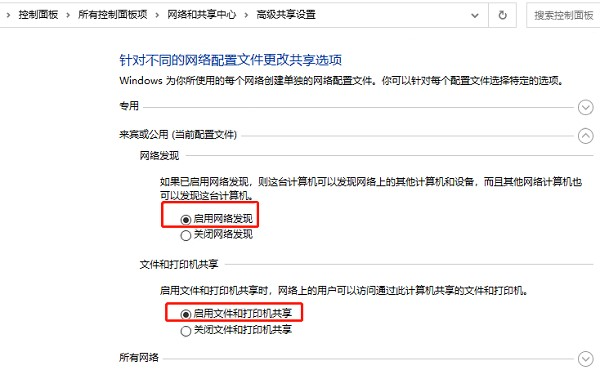
6. 保存设置后重新连接打印机。
四、通过IP地址手动连接共享打印机
如果电脑无法自动搜索到共享打印机,可以通过输入主机IP地址进行连接。这种方法能够绕过部分网络识别问题,直接访问共享设备,在局域网打印机连接故障中比较常见。
1. 按下键盘 Win + R 打开运行窗口。
2. 输入 主机IP地址 并回车。
3. 打开共享设备列表。
4. 找到共享打印机并双击。
5. 系统会自动安装打印机驱动。
6. 安装完成后即可开始打印。
五、关闭密码保护共享
Windows系统默认开启密码保护共享,如果没有主机账户密码,其他电脑就无法访问共享设备。关闭该功能后,局域网用户可以直接连接共享打印机。
1. 打开“控制面板”。
2. 点击“网络和共享中心”。
3. 选择“更改高级共享设置”。
4. 找到“所有网络”设置。
5. 勾选“关闭密码保护共享”。
6. 保存设置后重新连接打印机。
当共享打印机出现“拒绝访问无法连接”的情况时,可以从驱动、共享权限以及网络设置等方面进行排查。其中,通过打印机驱动管家自动扫描和修复打印机驱动,是最简单高效的解决方法。软件能够快速定位驱动问题并一键修复,大多数打印机连接问题都可以通过这种方式快速恢复。