

使用惠普(HP)打印机时,你是否也遇到过这么一个困惑的提示——“无法确定设备状态”。明明打印机就在桌子上,电源也开着,但电脑却像“看不见它一样”,既无法查看墨量,也无法正常发送打印任务。下面就来了解一下常见原因,教你怎么解决。
一、常见原因
1、打印机连接异常
最常见的原因就是电脑和打印机之间的连接不稳定,比如USB数据线松动、无线打印机网络掉线,或者电脑切换了网络环境。连接一旦中断,系统就无法实时获取打印机状态,导致显示“无法确定设备状态”。
2、打印机驱动异常或版本不兼容
如果驱动安装不完整、版本过旧,或者系统更新后出现兼容问题,就可能导致电脑无法正确读取打印机信息。
3、打印后台服务异常
Windows系统有一个叫 Print Spooler 的服务,它负责管理打印任务和设备状态。如果这个服务出现异常或者被关闭,电脑就无法正常获取打印机信息。
4、网络打印机IP地址变化
如果你使用的是WiFi或局域网打印机,一旦路由器重新分配IP地址,电脑保存的设备地址就可能失效。
二、解决方法
方法一:检查打印机连接状态
如果电脑无法读取设备状态,第一步一定要先确认打印机是否正常连接。很多时候只是USB松动或者无线断开,重新连接就能恢复。
操作步骤:
1、确认打印机电源已开启。
2、检查USB数据线是否插紧。
3、如果是无线打印机,确认打印机连接的WiFi正常。
4、确认电脑和打印机处于同一网络。
5、重新打开“设备和打印机”查看设备状态。
6、如果连接恢复正常,设备状态一般会自动更新。
方法二:更新或重新安装打印机驱动
如果连接没有问题,但设备状态依然无法识别,就需要检查打印机驱动。对于不熟悉型号的用户来说,手动查找驱动可能比较麻烦,这时借助打印机驱动管家来自动扫描和安装驱动。不仅能省去繁琐的步骤,也能避免安装错误。
操作步骤:
1、点击下载安装并打开打印机驱动管家,然后点击“立即扫描”,系统会自动扫描设备。
2、查看扫描结果中打印机驱动是否正常,如果显示异常,点击“一键修复”按钮快速解决。
3、修复完成后,重启一下电脑就可以正常识别打印机状态了。
方法三:重启打印后台服务
如果驱动和连接都正常,但状态依然显示未知,可以尝试重启系统的打印服务。这个服务负责管理打印任务和设备信息,一旦异常就会影响设备识别。
操作步骤:
1、按下 Win + R 打开运行窗口,输入 services.msc。
2、在列表中找到 Print Spooler,右键点击选择“重新启动”,系统会重新加载打印设备信息。
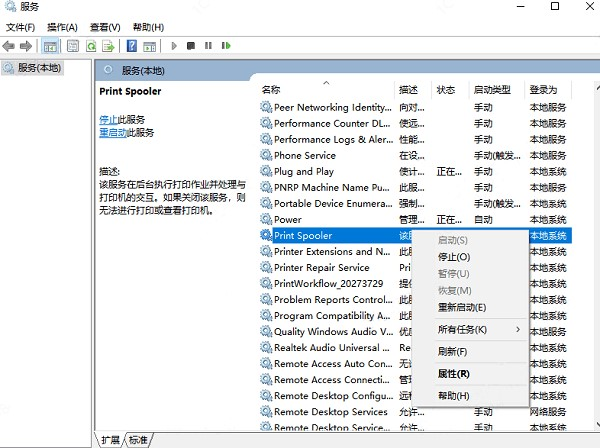
3、最后再次检查打印机状态。
方法四:重新添加打印机设备
如果以上方法都没有解决问题,可以尝试删除打印机设备并重新添加。这样可以让系统重新识别设备并建立新的连接。
操作步骤:
1、打开“控制面板”,进入“设备和打印机”。
2、右键当前打印机选择“删除设备”。
3、点击“添加打印机”重新搜索设备。
4、按提示完成安装。
常见问题解答
打印机可以打印,但状态显示未知怎么办?
这种情况通常是驱动或网络通信问题,不影响打印,但建议更新驱动。
重装驱动会不会影响打印机设置?
一般不会,但建议记录网络打印机的IP地址。
无线打印机更容易出现这个问题吗?
是的,因为网络变化或IP地址变化都会影响设备识别。
当惠普打印机显示“无法确定设备状态”时,不必太担心,大多数情况并不是硬件故障,而是连接、驱动或系统服务异常导致。建议按照以上方法排查。如果不确定驱动是否正常,可以使用打印机驱动管家自动扫描和安装合适的驱动版本,通常就能快速恢复打印机的正常状态。