

快递打单或外卖接单,热敏打印机“只走纸、不出字”简直是效率杀手。面对打印出来的空白页,很多用户会盲目更换纸张甚至怀疑设备报废。其实,这类故障大多源于打印纸装反、打印头积尘或最易被忽视的驱动配置失效。掌握科学的修复教程,只需几分钟就能搞定。
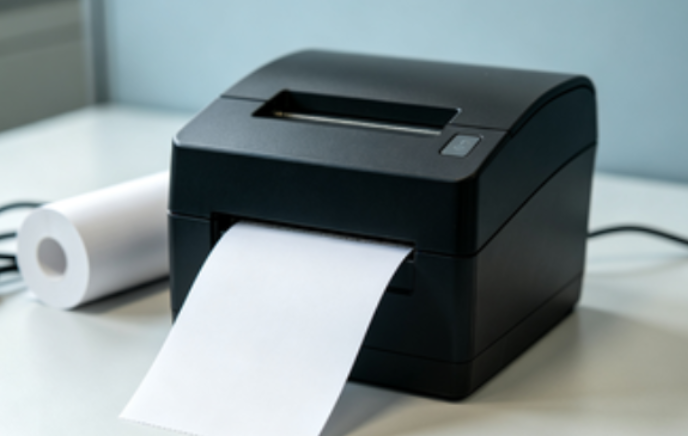
一、确认热敏纸安装正反面
热敏纸是一种特殊的加工纸,其原理是在纸基上涂抹一层“热敏涂料”,只有涂层的一面在受热时才会显色。由于其正反面外观相似,极易装反,一旦装反,打印头接触的是没有涂层的背面,自然无法打印出任何内容。
1. 打开打印机的纸仓盖,取出当前正在使用的热敏纸卷。
2. 使用指甲或者硬物在纸张的正反两面分别用力划动,观察哪一面会出现明显的黑色划痕。
3. 有黑色划痕的一面即为感热面,请务必确保感热面正对着打印机的打印头。
4. 重新装回纸卷并拉出一段,关紧仓盖后按下“Feed”键走纸测试。
二、清洁热敏打印头及滚轴
打印头是热敏打印机的核心精密部件。在长期使用中,纸张摩擦产生的纸屑、标签背胶的渗漏或空气中的灰尘,会逐渐在打印头表面形成一层隔热层。这层污垢会阻隔热量传递,导致显色不均甚至大面积空白。
1. 彻底关闭打印机电源,并拔掉电源适配器,等待打印头自然冷却(避免高温烫伤)。
2. 打开纸仓盖,找到位于出纸口上方的黑色窄条状物,这便是打印头。
3. 使用无尘棉签蘸取少量高浓度酒精(建议75%以上)。
4. 沿着打印头横向轻轻擦拭,直到棉签不再变黑,待酒精完全挥发干透后再通电。
三、使用打印机驱动管家修复驱动故障
如果物理检查无误,问题很可能出在底层驱动上。打印驱动损坏、USB端口冲突或系统打印服务被禁用,都会导致打印机接收不到正确的加热指令。打印机驱动管家自动扫描驱动修复与管理工具,能够自动化识别并解决复杂的软件兼容性问题。
1. 点击下载安装并打开打印机驱动管家。然后点击“立即扫描”,软件会对全机打印环境进行深度扫描。
2. 扫描结束后,若提示发现有打印机问题需要处理,点击“一键修复”,等待驱动自动下载并完成配置。
3. 修复完成后,通过“打印测试页”,确认设备是否已恢复。
四、重新进行纸张感应校准
热敏打印机内部配有光学感应器,用于识别纸张的间隙或黑标。如果感应器位置偏移、被遮挡,或者由于更换了不同规格的纸张导致识别参数错误,打印机会因为找不到起始位而疯狂走纸或打印空白。
1. 检查打印机内部的透射或反射传感器,确保其表面没有残留的标签碎片。
2. 关闭打印机电源,按住面板上的“Feed”(进纸)键不放,然后开启电源。
3. 等到指示灯闪烁或听到蜂鸣声后松手,打印机会自动走出一长段纸进行自动测纸。
4. 机器停止后,再次重启打印机,尝试发送一个简单的文本任务查看效果。
五、排查电源电压与数据传输稳定性
热敏显色需要瞬时高温,这取决于电源提供的电流稳定性。如果使用了非原装的电源适配器,或者USB连接线存在内部断裂,会导致打印头功率不足,无法达到显色温度。此外,电脑USB口供电不足也是导致打印中断的隐形杀手。
1. 检查电源适配器标识,确认输出参数与打印机底部要求的电压(通常为24V)完全一致。
2. 尝试更换电脑后端的USB接口(如果是台式机,尽量插在机箱背后的主板接口上)。
3. 检查打印线是否有明显的折痕或破损,建议更换一根带有屏蔽磁环的优质数据线进行对比测试。
4. 确保打印机指示灯为常绿状态,若闪烁红灯则需查阅手册确认硬件自检报错代码。
解决热敏打印机出现空白页的问题,关键在于“由易到难”。大部分情况下,通过打印机驱动管家优化驱动环境或手动调整纸张方向就能解决。如果通过以上方法依然无法解决问题,则需要考虑打印头是否损坏或达到使用寿命上限。