

“明明显示正在打印,机器也嗡嗡响,可就是不出纸!”。相信很多朋友都遇到过这种情况——打印机状态显示正常,任务队列里排着队,可纸张就是纹丝不动。先别急着叫维修师傅,下面介绍几种解决妙招。
第一步:先做最基础的检查
很多人遇到这种情况第一反应就是重启打印机,这没错,但重启之前,先看看这几个地方:
检查显示屏上的具体提示。不同品牌打印机的提示方式不同,惠普常显示“E”加数字,佳能可能是交替闪烁的橙绿灯,兄弟打印机则是指示灯的组合闪烁。这些看似让人头大的代码,其实说明书里都有对应解释。
检查纸张和墨盒。有次折腾了很长时间,最后发现是纸盒里的纸歪了。确保纸张平整、放置到位,墨盒或碳粉还有余量。
第二步:清除卡纸的正确姿势
如果以上都没问题,那多半是卡纸了。但你可能会说:“没卡纸啊!”
这就是很多人的误区——卡纸不一定在你能看到的地方。
正确做法:关掉打印机电源,打开所有能打开的盖子,包括后盖(很多人忽略这里)。顺着纸张的路径,轻轻拉出所有碎片。特别注意搓纸轮附近,那里最容易藏着撕碎的纸片。
第三步:搞定电脑端的驱动问题
硬件没问题的话,问题可能出在电脑上:
1、清空打印队列
连续打印多个文件时,某个文件出错会导致后面的文件都卡住。
win10:打开“控制面板-设备和打印机”,右键你的打印机,选择“查看正在打印的内容”,取消所有文档。
win11:打开“设置 - 蓝牙和其他设备 - 打印机和扫描仪”,选择你的打印机,点击“打开打印队列”,取消所有文档。
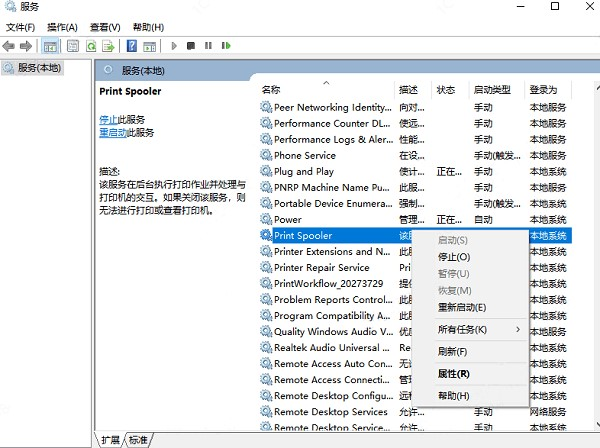
2、重启Print Spooler服务
按Win+R键,输入services.msc,并点击“确定”。找到“Print Spooler”,右键“重新启动”。这是很多人不知道但超实用的技巧。
3、重装驱动程序
点击下载“打印机驱动管家”,它不仅能自动识别你的打印机型号,还能一键下载安装匹配的驱动程序。
1:打开打印机驱动管家,然后点击“立即扫描”,软件会自动扫描电脑上已连接的打印机设备。
2:如果显示“驱动异常”,点击“一键修复”按钮,软件会自动安装合适的驱动版本。
3:驱动安装完成后,会提示重启电脑,重启后再次尝试打印,问题基本就能解决。
第四步:网络打印机的特殊处理
如果你用的是Wi-Fi打印机,检查路由器是否更换过密码或设置了MAC地址过滤。最简单的判断方法:打印机面板上的Wi-Fi指示灯是否常亮?如果闪烁,说明网络连接断了,重新配置网络设置即可。
下次遇到“显示打印却不出纸”的情况,先不要着急,按以上方法排查,可能就解决了。点击下载打印机驱动管家,立即给你的打印机做个体检!