

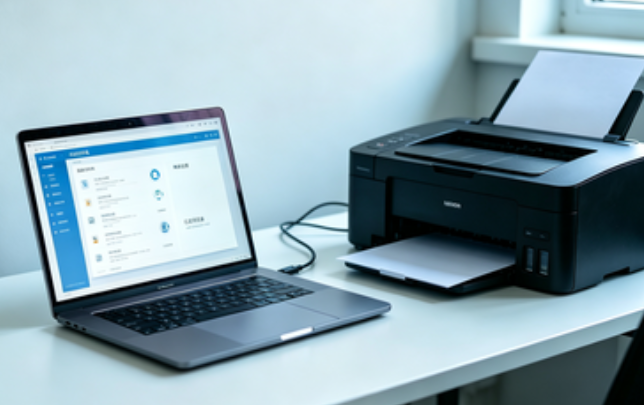
新买的打印机,或者换了新设备,结果连上电脑却不会添加?点来点去找不到入口,打印也没反应,这种情况其实很常见。别担心,打印机添加本质就两件事:连接设备 + 安装驱动。只要这两步做好了,基本都能正常打印。下面整理了一套Windows电脑添加打印机的完整教程。
一、通过系统“添加打印机”功能
Windows系统自带打印机管理功能,如果你的打印机是常见型号,系统通常可以自动识别并安装基础驱动,这个方法适用于USB连接或局域网内已共享的打印机。
操作步骤:
1、打开电脑“设置”,进入“设备和打印机”。
2、点击“添加打印机”,等待系统搜索附近设备。
3、选择你的打印机并点击“下一步”。
4、按提示完成安装后即可使用。
二、使用打印机品牌官方驱动安装
有些打印机系统识别不到,或者功能不完整,这时候需要安装官方驱动,才能正常使用打印、扫描等全部功能。不过需要自己去查找型号,对于新手来说会比较复杂。
操作步骤:
1、打开浏览器进入打印机品牌官网。
2、搜索对应型号的驱动程序,下载与系统版本匹配的驱动(Win7/10/11)。
3、双击安装程序并按提示完成安装。
4、安装完成后重新连接打印机测试。
三、使用打印机驱动管家自动安装驱动
很多朋友卡在“找不到驱动”这一步,尤其是型号不清楚或者官网不好找的时候,甚至还出现了安装错误的情况,这是因为系统版本没选对。此时借助打印机驱动管家专业工具自动识别型号并下载安装驱动,会更加省事高效。
操作步骤:
1、点击下载安装并打开打印机驱动管家。点击“立即扫描”,自动扫描当前连接的打印机。
2、软件会自动识别型号并匹配驱动。
3、点击“一键修复”完成驱动下载和安装。
4、安装完成后重启电脑或重新连接打印机,再打印测试页就能正常进行打印了。
四、通过IP地址添加网络打印机
在办公室或局域网环境中,很多打印机是通过网络共享的,这种情况需要通过IP地址手动添加。
操作步骤:
1、打开“设备和打印机”,点击“添加打印机”。
2、选择“我需要的打印机不在列表中”。
3、选择“使用TCP/IP地址添加打印机”。
4、输入打印机IP地址并继续。
5、系统会自动识别或提示安装驱动。
6、完成后即可使用。
五、通过共享方式连接打印机
如果打印机连接在另一台电脑上,并已开启共享,可以通过局域网直接添加使用。
操作步骤:
1、确保主机已开启打印机共享。
2、在自己电脑打开“运行”(Win + R)。
3、输入对方电脑IP地址(例如 \192.168.1.100)。
4、找到共享打印机并双击连接。
5、系统自动安装驱动后即可使用。
常见问题解答
1:显示已添加但无法打印?
多半是驱动不完整或设备未设为默认打印机,可以重新安装驱动或设置默认设备。
2:USB连接和网络连接有什么区别?
USB是直接连接电脑,稳定但只能单机用;网络连接可以多人共享,但设置稍复杂。
3:Win7能用新款打印机吗?
可以,但部分新型号可能驱动支持不完善,建议优先使用打印机驱动管家自动匹配。
其实电脑添加打印机没有想象中那么复杂,关键就是选对方法。如果只是简单使用,系统自带功能就够了;如果遇到驱动问题,建议直接借助打印机驱动管家自动安装,会更省时间。