

网络打印机是通过局域网(Wi-Fi或有线网络)连接到多台设备的打印机。与传统的USB直连不同,网络打印机可以供同一网络下的多台电脑、手机、平板共同使用,极大提升了办公效率。如何安装网络打印机?一起来看看。
第一步:准备工作
在正式开始之前,请确保你已经完成了以下三件事:
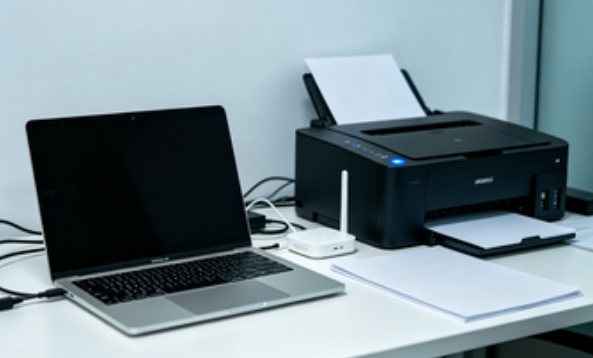
打印机硬件就绪:将打印机放置在Wi-Fi信号良好的位置,接通电源,装入纸张,并确保墨盒或硒鼓已正确安装。
网络环境确认:确认你的打印机和电脑(或手机)连接的是同一个局域网。如果是通过网线连接,请将网线插入打印机背后的RJ45接口。
获取必要信息:建议先在打印机的控制面板上打印一张“网络配置页”(通常在设置菜单中可以找到),上面会显示这台打印机的IP地址,这在后续手动添加时会非常关键。
第二步:2种主流安装方式
根据你的设备类型和使用习惯,我们可以选择以下2种方式之一进行安装。
方式1:通过操作系统自动添加(Windows用户)
步骤1:打开“设置” -> 进入“蓝牙和其他设备” -> 点击“打印机和扫描仪”。点击“添加设备”按钮,系统会自动搜索局域网内的打印机。
步骤2:当你的打印机型号出现在列表中时,点击添加即可。
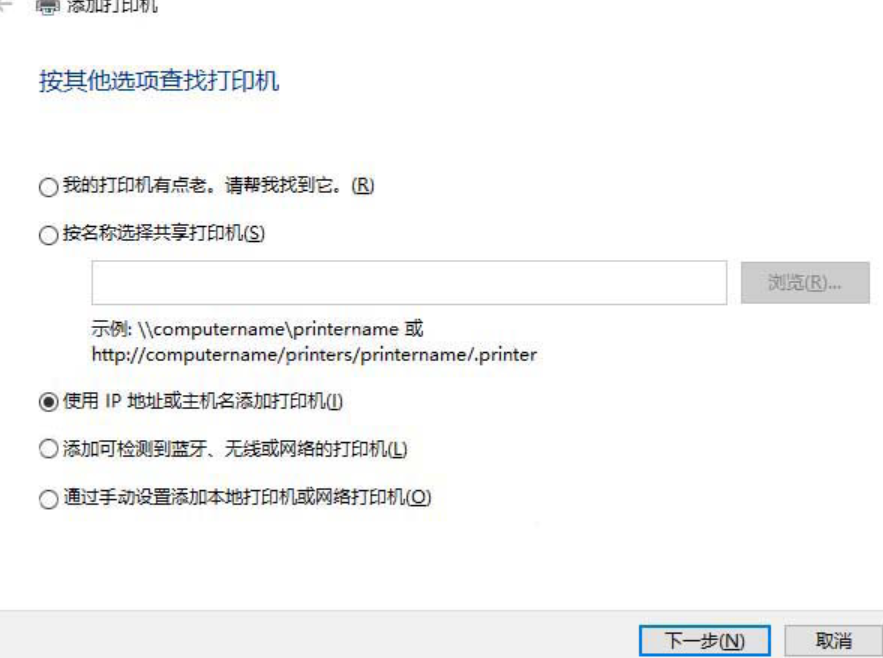
步骤3:如果系统没有自动找到,请点击“我需要的打印机不在列表中”后方的“手动添加新设备”。
步骤4:然后选择“使用IP地址或主机名添加”,输入你之前记下的IP地址,系统会自动安装对应的驱动程序。
方式2:使用打印机品牌官方APP(无线直连)
如果你是使用手机或平板进行打印,下载打印机品牌的官方APP是最佳选择。
无论是惠普的HP Smart、佳能的Canon PRINT Inkjet/SELPHY,还是爱普生的Epson iPrint,这些应用都设计得非常人性化。
下载安装后,APP会自动引导你完成打印机与家庭Wi-Fi的配对。
一旦配对成功,不仅可以直接打印照片和文档,还能实时查看耗材余量,非常实用。
第三步:驱动安装与故障排查
很多时候,打印机找到了,但点击打印却没有反应,这通常是驱动程序的问题。虽然电脑操作系统能自动安装大多数通用驱动,但为了发挥打印机的最佳性能(如双面打印、扫描功能等),建议使用“打印机驱动管家”安装适合的驱动。
步骤1:点击下载安装并打开打印机驱动管家。点击“立即扫描”,软件会全面扫描系统中的所有打印设备,并列出当前打印机状态、驱动版本以及是否存在问题。
步骤2:扫描完成后,点击“一键修复”按钮。打印机驱动管家会根据你的打印机型号和电脑操作系统(Windows 10/11等),自动匹配并下载最新的驱动程序。
步骤3:安装完成后,重启电脑。打印测试页,确认打印机是否正常工作。如果测试页打印成功,说明驱动安装完成,可以正常使用了。
通过以上方法,你会发现安装网络打印机其实就像给手机连Wi-Fi一样简单。使用打印机驱动管家不仅能让驱动安装变得“一键化”,还能帮你解决日常使用中遇到的各种打印机故障。