

在使用打印机的过程中,如果设备图标上出现黄色感叹号,并伴随无法打印的情况,通常说明系统检测到设备存在异常。这类问题多与驱动程序错误、连接状态不稳定或打印服务异常有关。若不及时处理,可能导致打印任务持续失败。下面将提供几种实用且有效的解决方法,帮助你快速恢复打印功能。
一、使用打印机驱动管家一键修复
当打印机驱动损坏、丢失或版本不匹配时,系统会直接标记为异常并显示感叹号。手动排查较复杂,而使用打印机驱动管家可以自动识别问题并修复,尤其适合不熟悉驱动安装的用户,效率更高。
1、点击下载安装并打开打印机驱动管家;点击“立即扫描”,系统将自动扫描打印机驱动及连接状态;
2、扫描结束后,若提示发现有打印机问题需要处理,点击【一键修复】,自动下载并安装匹配驱动;
3、完成后重启电脑,再尝试打印测试页。
二、检查打印机连接是否正常
打印机连接异常(如USB松动或网络中断)也会导致设备状态异常,从而显示感叹号。尤其是无线或局域网打印机,对网络环境依赖较高,连接不稳定时容易出现问题。
1、检查USB数据线是否插紧,尝试更换接口;
2、如果是网络打印机,确保电脑和打印机在同一网络;
3、重新连接WiFi或检查网线;
4、在“设备和打印机”中删除设备后重新添加;
5、打印测试页确认是否恢复正常。
三、重启打印服务(Print Spooler)
Windows系统中的Print Spooler服务负责管理打印任务,一旦该服务异常或卡顿,就会导致打印机无法正常工作,并出现感叹号提示。重启服务通常可以快速恢复。
1、按 Win + R,输入“services.msc”;
2、找到“Print Spooler”服务;
3、右键点击选择“重新启动”;
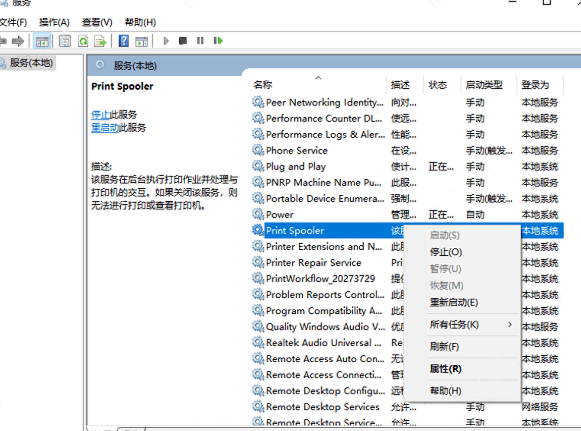
4、如果无法启动,先点击“停止”,再“启动”;
5、重新发送打印任务测试。
四、清理打印队列缓存
当打印任务堆积或存在错误文件时,也可能造成打印机状态异常。这种情况下清理打印缓存可以解决卡顿或无法打印的问题,属于较常见的软件层故障。
1、打开“控制面板”—“设备和打印机”;
2、双击当前打印机查看队列;
3、取消所有打印任务;
4、进入路径:C:\Windows\System32\spool\PRINTERS;
5、删除文件夹内所有缓存文件;
6、重启电脑和打印机后再次尝试打印。
打印机出现感叹号无法打印,通常与驱动问题最为相关,因此建议优先使用打印机驱动管家进行一键扫描和修复,省时高效。若问题仍未解决,再逐步排查连接状态、系统服务和缓存文件。通过以上方法,基本可以覆盖绝大多数打印异常情况,帮助你快速恢复正常打印。