

电脑打印机文档发送成功,却迟迟不出纸,或者一页内容要等很久才打印完成。很多人第一反应是设备老化,但实际情况往往没那么简单。打印速度变慢,通常是多个因素叠加的结果。下面分享几种对应提升打印机速度的方法。
一、打印质量设置过高
不少用户在打印时默认选择“高质量”或“照片模式”,这会显著降低打印速度。尤其是普通文档,其实并不需要这么高的精度。
解决方法:
1、在打印设置中,将质量调整为“标准”或“草稿模式”。
2、这样可以明显提升打印效率,同时对日常文档影响不大。
二、打印任务堆积或队列异常
当打印任务较多,或者某个任务出现异常时,整个队列就会变得缓慢甚至卡顿。
处理方法:
1、打开打印队列,取消无效任务;
2、重启打印服务(Print Spooler);
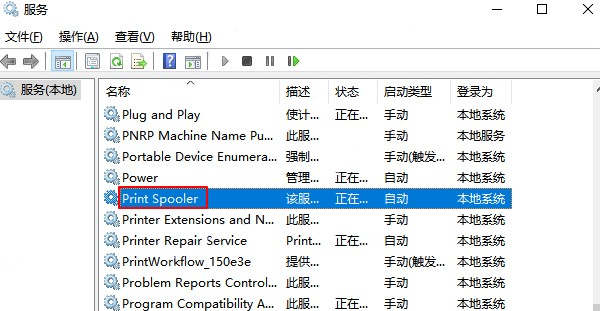
3、避免一次性发送大量文件;
如果经常出现这种情况,可以定期清理队列,保持任务流畅。
三、驱动问题导致性能下降
驱动不仅决定“能不能打印”,还会影响“打印得快不快”。驱动版本过旧或不匹配时,数据传输效率会下降,从而表现为打印缓慢。手动更新驱动虽然可行,但需要匹配型号、系统版本,过程相对繁琐。这个时候通过“打印机驱动管家”可以自动扫描当前打印机状态,识别驱动是否存在异常,并提供优化或更新方案。通过一键修复,可以有效提升打印响应速度。
操作步骤:
1、点击下载安装并打开打印机驱动管家,然后点击“立即扫描”;
2、软件会自动扫描打印机型号匹配驱动以及检测打印机存在的问题,用户点击“一键修复”即可安装新的驱动以及解决打印机相关问题;
在实际使用中,很多“莫名变慢”的情况,都是通过驱动优化得到改善的。
四、连接方式影响速度
打印机连接方式不同,对速度的影响也很明显。
1、USB连接:稳定且延迟低;
2、网络连接:受网络环境影响较大;
3、共享打印机:依赖主机状态;
如果你使用的是无线打印机,当网络信号不稳定或带宽占用较高时,打印任务就会被延迟处理。
优化建议:
1、尽量靠近路由器;
2、避免高峰时段打印;
3、条件允许可切换为有线连接;
五、系统资源占用过高
打印过程需要占用一定的CPU和内存资源。如果电脑本身运行较慢,或者后台程序过多,也会影响打印速度。
解决方法:
1、关闭不必要的软件;
2、检查系统资源占用情况;
3、定期优化系统;
当系统运行更流畅时,打印响应也会更快。
如果不想逐项排查,可以直接采用“扫描+优化”的方式。通过打印机驱动管家进行一次全面扫描,不仅可以发现驱动问题,还能识别常见配置异常,并提供针对性的修复方案。这种方式更适合不熟悉系统设置的用户,能够在较短时间内恢复打印效率。