

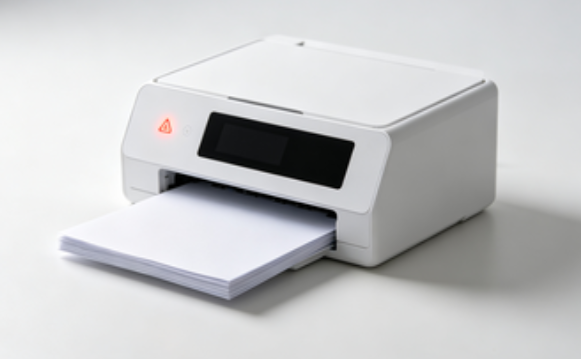
在日常办公或学习中,爱普生打印机一旦出现“倒三角亮红灯”,往往意味着设备进入异常状态,打印任务也会被强制中断。其实这种提示多与卡纸、墨盒异常、连接故障或系统报错有关。下面为你整理几种高效实用的方法。
一、使用打印机驱动管家一键扫描修复
很多用户并不清楚具体故障点,盲目排查容易浪费时间。通过打印机驱动管家自动扫描打印机状态,可以快速定位问题并修复,尤其适合新手或不熟悉系统设置的用户。
1. 点击下载安装并打开打印机驱动管家,进入主界面;
2. 将打印机正常连接至电脑(USB或无线均可),确保设备已识别;
3. 点击【立即扫描】,系统会自动扫描打印机状态及相关服务;
4. 等待扫描完成后,查看问题列表,点击【一键修复】,按提示完成修复流程,如有需要可自动重启相关服务或驱动;
5. 修复完成后重启打印机,测试打印是否恢复正常。
二、检查是否存在卡纸或进纸异常
卡纸是导致打印机红灯亮起的高频原因之一,即便纸张没有完全卡住,轻微偏移或碎纸残留也会触发报警,导致打印任务中断。
1. 关闭打印机电源并断开电源线;
2. 打开前盖或后盖检查内部;
3. 小心取出卡住或残留的纸张;
4. 整理纸张并重新放入进纸盒;
5. 重新开机测试打印情况。
三、检查墨盒安装及墨量状态
墨盒未安装到位或墨量过低,也会导致打印机亮红灯报警。特别是在更换墨盒后,如果接触不良,系统会直接提示异常。
1. 打开打印机上盖,使墨盒移动到更换位置;
2. 检查墨盒是否卡紧并正确安装;
3. 若提示缺墨,及时更换新墨盒;
4. 清洁墨盒芯片接触区域;
5. 关闭上盖并重新启动设备。
四、清零废墨计数器(废墨垫满)
当打印机使用时间较长,废墨垫达到上限时,会触发保护机制并亮红灯。这类问题需要进行清零处理,否则设备无法继续工作。
1. 关闭打印机电源;
2. 下载对应型号的清零工具;
3. 进入维护模式并找到废墨计数选项;
4. 执行清零操作并确认;
5. 重启打印机查看是否恢复正常。
五、检查连接及驱动问题
打印机与电脑之间连接异常或驱动损坏,也可能导致状态灯报警。尤其是系统更新后,驱动兼容性问题较为常见。
1. 检查USB数据线或网络连接是否正常;
2. 在电脑中删除当前打印机设备;
3. 重新添加打印机;
4. 安装或更新最新驱动程序;
5. 重新发送打印任务测试。
当爱普生打印机出现倒三角红灯时,不必过于担心,大多数问题都可以通过简单排查解决。如果不确定具体原因,优先使用打印机驱动管家进行一键扫描修复,可以大幅提升处理效率。日常使用中注意规范操作和定期维护,也能有效减少类似故障的发生。