

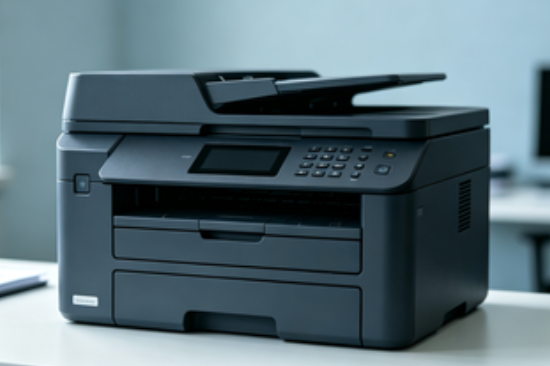
很多人都遇到过这种情况:打印机明明已经连接好了,但电脑端却一直显示“正在获取打印机信息”或者“正在获取状态”,卡在那里就是不动,既不能打印,也没有报错提示。其实这种问题并不少见,本质上是电脑和打印机之间通信异常导致的。下面整理了几种快速修复的教程。
一、打印机连接异常
无论是USB连接还是网络打印,只要通信链路不稳定,比如网线松动、WiFi不稳定、IP变化,都可能导致电脑一直“获取状态失败”。
操作步骤:
1、如果是USB连接,先检查数据线是否插紧,可以尝试更换USB接口。
2、如果是网络打印(WiFi或局域网),确认打印机和电脑在同一网络下。
3、在打印机面板上查看IP地址。
4、在电脑浏览器输入该IP,看是否能打开打印机管理页面。
5、如果打不开,说明网络连接有问题,可以重启路由器和打印机。
6、重启后重新添加打印机设备。
二、打印机驱动异常或不匹配
驱动是电脑和打印机沟通的“桥梁”,一旦驱动损坏、版本不兼容,就会出现一直获取状态但无法正常识别设备的情况。借助打印机驱动管家处理这类问题效率更高,尤其是驱动版本复杂的时候,手动找驱动容易出错。
操作步骤:
1、点击下载安装并打开打印机驱动管家。点击“立即扫描”,让软件自动识别当前打印机状态。
2、如果扫描到驱动异常或缺失,会有提示,点击“一键修复”按钮,等待驱动下载安装完成。
3、完成后重启电脑,并重新连接打印机。
4、再次进入设备查看状态是否恢复正常。
三、打印后台服务(Spooler)异常
Windows打印依赖“Print Spooler”服务,一旦这个服务卡住或崩溃,就会导致打印机状态无法更新。
操作步骤:
1、按下 Win + R,输入 services.msc。
2、找到“Print Spooler”服务,右键点击选择“重新启动”。
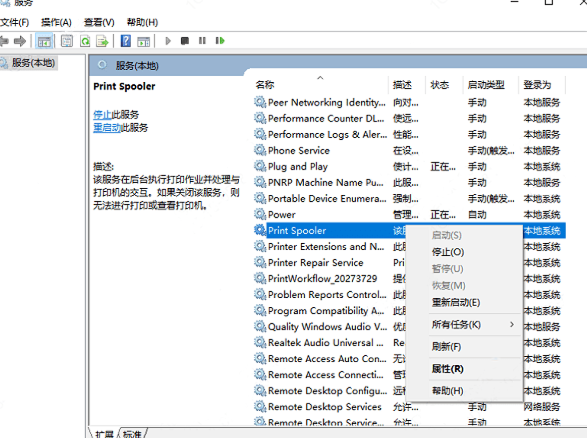
3、如果状态异常,可以先停止再启动。
4、重启后重新打开打印机界面查看状态。
四、IP地址变化或端口配置错误
网络打印机如果IP地址发生变化,而电脑仍然使用旧IP,就会一直获取不到状态信息。
操作步骤:
1、在打印机屏幕或设置页查看当前IP地址。
2、打开电脑“设备和打印机”,右键打印机 → 选择“打印机属性”。
3、切换到“端口”选项卡,查看当前端口IP是否与打印机一致。
4、如果不一致,点击“配置端口”修改为正确IP。
5、保存后重新测试。
五、防火墙或安全软件拦截
部分防火墙或杀毒软件会拦截打印机通信端口,导致电脑无法正常获取设备状态。
操作步骤:
1、临时关闭电脑防火墙或安全软件,再次尝试连接打印机。
2、如果恢复正常,说明是拦截问题。
3、在防火墙中添加打印机或相关端口为“信任”。
4、重新开启防护。
常见问题解答
1、打印机能打印但一直显示“正在获取状态”,正常吗?
不完全正常,说明通信不稳定,建议优化驱动或网络连接。
2、每次开机都这样,需要重复操作怎么办?
大概率是驱动或IP配置问题,建议重新安装驱动或固定IP。
3、只在公司网络出现,家里正常?
可能是公司网络限制或防火墙策略导致。
当打印机显示“正在获取状态”,本质上是通信链路某一环出了问题。排查时建议从连接 → 驱动 → 服务 → 网络配置这个顺序来,一步步缩小范围。如果不想手动折腾,借助打印机驱动管家可以帮你快速定位驱动问题,并一键进行修复,节省不少时间。