

驱动明明已经下载安装好了,但在“设备和打印机”里就是找不到打印机,甚至连“添加设备”都搜不到。其实,这种情况可能是连接、服务或者系统识别环节出了点“小岔子”。下面就帮你把最常见的几个原因梳理清楚,并配上对应的解决方法。
一、打印机未正确连接电脑或网络
驱动只是软件层面的支持,如果打印机本身没有正确连接(USB或WiFi),系统自然无法识别设备。
操作步骤:
1、如果是USB打印机,检查数据线是否插紧,建议换一个USB接口尝试。
2、如果是无线打印机,确认打印机和电脑连接的是同一个WiFi网络。
3、重启打印机和电脑,让设备重新建立连接。
4、打开“设置”→“设备”→“打印机和扫描仪”。
5、点击“添加打印机或扫描仪”,等待系统重新搜索。
二、驱动安装不匹配或未正确绑定设备
有些用户下载了驱动,但型号不完全匹配,或者驱动安装后没有自动绑定设备,导致系统识别不到。
操作步骤:
1、打开“设备管理器”,查看是否有“未知设备”或带感叹号的打印设备
2、右键选择“更新驱动程序”→“手动选择驱动路径”。
3、或者重新下载对应型号的官方驱动重新安装。
4、如果不确定型号或者懒得手动找,可以借助打印机驱动管家帮你自动识别安装:
① 点击下载安装并打开打印机驱动管家。点击“立即扫描”,自动识别当前连接设备。
② 如果扫描到打印机驱动异常,点击“一键修复”按钮匹配并安装正确驱动。
③ 安装完成后再回到“设备和打印机”里,一般都能找到打印机。
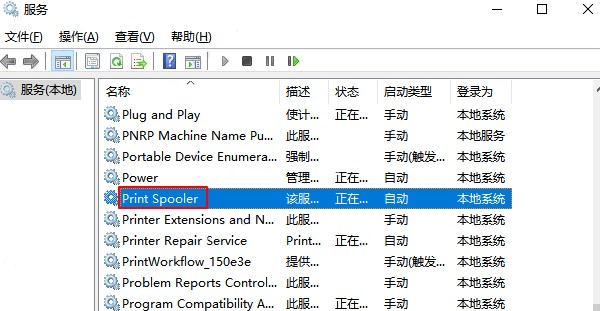
三、打印服务未开启(Print Spooler异常)
Windows系统中的打印服务如果未启动或异常,会导致打印机无法显示或添加。
操作步骤:
1、按下 Win + R,输入 services.msc。
2、找到“Print Spooler”服务,查看状态是否为“正在运行”。
3、如果未启动,右键点击“启动”。
4、如果已运行,可以尝试“重新启动”。
5、设置启动类型为“自动”。
四、系统未自动发现打印机
有时候系统搜索不到设备,但其实打印机已经在线,只是没有自动显示。我们可以通过输入打印机IP地址来添加打印机,这种方法对局域网打印机特别有效。
操作步骤:
1、打开“打印机和扫描仪”,点击“添加打印机或扫描仪”。
2、等待几秒后点击“我需要的打印机不在列表中”。
3、选择“使用TCP/IP地址或主机名添加打印机”。
4、输入打印机IP地址(可在打印机面板查看)。
5、按提示完成添加。
五、防火墙或系统权限限制
部分安全软件或防火墙可能会阻止打印机通信,导致设备无法被识别。
操作步骤:
1、临时关闭防火墙或安全软件进行测试。
2、确认打印机程序已加入“允许列表”。
3、在“控制面板”中检查网络共享设置。
4、确保“文件和打印机共享”已开启。
常见问题解答
1、驱动安装成功但打印机还是不显示?
大概率是连接或服务问题,优先检查USB/WiFi和Print Spooler服务。
2、打印机显示脱机怎么办?
检查网络连接,或在打印机属性中取消“脱机使用打印机”。
3、可以用通用驱动代替吗?
可以临时使用,但建议安装对应型号驱动,功能更完整。
打印机驱动安装后找不到设备,大多数情况都是连接、服务或识别问题。建议从基础连接开始排查,再检查驱动和系统服务,一步步来基本都能解决。如果你不想自己折腾型号和驱动匹配,借助打印机驱动管家可以帮你自动识别并完成安装,效率会高很多。