

在日常办公中,发票打印机是财务和行政岗位的“左膀右臂”。然而,对于不少刚接触这款设备的朋友来说,“发票打印机怎么连接电脑”却成了一道不大不小的难题。下面把市面上主流发票打印机与电脑的连接方式讲透。
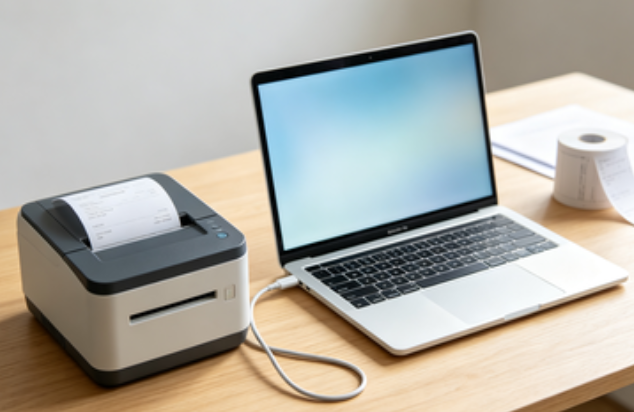
一、USB线连接(常用)
对于大多数用户来说,USB直连是首选方式,操作简单且数据传输稳定。
步骤1:物理连接
将USB线的一端插入打印机后方的接口,另一端插入电脑的USB接口。随后,打开打印机电源。
步骤2:安装驱动程序
驱动是电脑识别打印机的“翻译官”。
推荐使用“打印机驱动管家”自动安装。
点击下载安装并打开打印机驱动管家点击“立即扫描”,它会自动扫描当前连接的打印机型号。
等待扫描完成,点击“一键修复”,下载匹配的驱动程序。
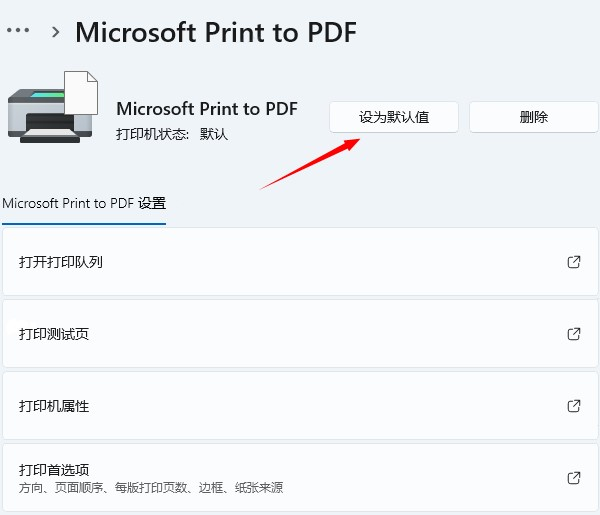
步骤3:设置为默认打印机
安装完成后,进入电脑的“设置”——“蓝牙和其他设备”——“打印机和扫描仪”,找到你的打印机型号,点击“设为默认值”。
二、网络连接(适合多台电脑共享)
如果办公室有多台电脑都需要打印发票,使用网络连接会更高效。这通常分为无线Wi-Fi和有线网络两种。
1、Wi-Fi无线连接
在打印机的触控屏上找到“网络设置”或“Wi-Fi”选项。
选择你办公室的Wi-Fi名称,输入密码进行连接。
连接成功后,在主机电脑上安装驱动时,选择“网络连接”,软件会自动搜索到同在一个局域网下的打印机。
2、网线连接
将网线一端插入打印机网口,另一端接入路由器或交换机。
在打印机设置中打印出“网络配置页”,上面会显示一个IP地址(如192.168.1.10)。
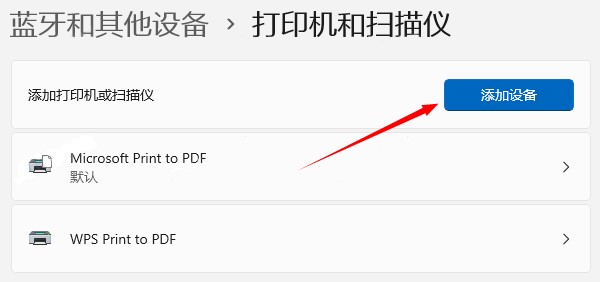
在电脑的“打印机和扫描仪”中,选择“添加设备”,手动输入该IP地址即可完成添加。
三、常见问题与排障技巧
即便按照步骤操作,偶尔也会遇到一些小状况。以下是高频问题的解决方案:
问题1:电脑提示“无法识别USB设备”
解决:尝试更换电脑上的USB接口(建议插在主机箱背面的接口),或者更换一根质量较好的USB数据线。
问题2:驱动安装失败或报错0x000007d1
解决:这类错误通常与驱动程序不兼容或损坏有关。可以先卸载之前安装失败的驱动版本,重启电脑后,再使用“打印机驱动管家”进行智能扫描和一键修复,它能自动匹配兼容版本的驱动,省去手动排查的麻烦。
问题3:打印时出现乱码或只打印一半
解决:这通常是驱动选错了。请检查电脑后台的打印机型号是否与实际机器完全一致。发票打印机多为针式打印机,安装时务必选择对应型号的LQ系列或专用驱动。
问题4:网络打印机找不到
解决:确保电脑和打印机连接的是同一个路由器(同一网段)。可以尝试用电脑“ping”打印机的IP地址,看网络是否通畅。
只要耐心按照教程操作,基本都可以完成配置。希望这篇教程能帮你顺利搞定发票打印机的连接问题,从此打印发票不再手忙脚乱!