

大部分打印和扫描本来是一体的,但有时候就会遇到这种情况:打印正常,扫描却提示“无法与扫描仪通信”,甚至软件直接识别不到设备。很多人以为是设备坏了,其实大多数情况下只是驱动、连接或者系统配置出了问题。下面将整理几个最关键的排查方向,按步骤操作,基本都能解决。
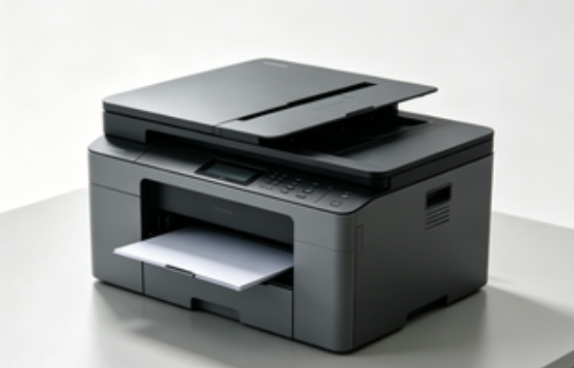
一、连接异常或设备未正确识别
扫描功能比打印更“挑环境”,它不仅需要设备连接,还需要系统正确识别扫描模块。如果是USB连接松动、网络打印机IP变化,或者系统没有识别完整设备,就容易出现“无法通信”的提示。
操作步骤:
1、检查打印机与电脑连接是否正常(USB或WiFi)。
2、如果是USB连接,尝试重新插拔或更换接口。
3、如果是网络打印机,确认设备和电脑在同一局域网。
4、在电脑中打开“设备和打印机”,查看设备是否在线。
5、如果设备异常,删除后重新添加。
二、驱动不完整或异常
很多人安装驱动时只装了“打印驱动”,却没有安装完整的“扫描驱动组件”,这就会导致打印正常但扫描无法使用。另外,驱动版本不兼容或损坏,也会直接影响扫描功能。此时借助打印机驱动管家可以自动匹配完整驱动包,避免只装一半导致功能缺失。
操作步骤:
1、点击下载安装并打开打印机驱动管家,点击“立即扫描”,识别当前打印机型号。
2、如果扫描到打印机驱动异常,点击“一键修复”,自动下载安装完整驱动(包含扫描组件)。
3、修复安装后重启电脑,再尝试进行扫描。
三、扫描服务未开启或异常
Windows 系统中有专门的扫描服务(如 Windows Image Acquisition),如果该服务被关闭或运行异常,即使设备正常,也无法进行扫描操作。这种问题比较隐蔽,但出现概率不低。
操作步骤:
1、按下 Win + R,输入 services.msc。
2、找到 Windows Image Acquisition (WIA) 服务。
3、双击打开,设置为【自动】。
4、如果未运行,点击“启动”。
5、确认后重启电脑。
四、防火墙或权限限制导致通信失败
如果是网络打印机,扫描功能往往需要通过局域网通信。一些防火墙或安全软件可能会拦截扫描请求,导致设备之间无法正常通信,从而报错。
操作步骤:
1、临时关闭防火墙或安全软件。
2、确认打印机IP地址是否可访问。
3、在扫描软件中重新选择设备。
4、测试扫描是否恢复正常。
五、扫描软件或系统组件异常
有些情况下不是设备问题,而是扫描软件本身出错,比如驱动调用失败、软件冲突等,也会提示无法通信。这种问题通常出现在更换软件或系统更新之后。
操作步骤:
1、尝试使用系统自带“Windows 扫描”工具。
2、如果可以正常扫描,说明是原软件问题。
3、卸载当前扫描软件并重新安装,或重新安装打印机完整驱动包。
常见问题解答
1、为什么打印没问题,但扫描却不行?
这是因为打印和扫描是两个独立模块,驱动也是分开的。打印只需要基础驱动就能工作,而扫描则依赖额外组件和服务,所以更容易出问题。
2、设备明明在列表里,但就是扫描失败?
这种情况往往是驱动不完整或者扫描服务没启动,并不一定是设备故障。尤其是刚安装打印机后,如果只用了默认驱动,很容易出现这种问题。
3、是不是打印机坏了才会提示无法通信?
大多数情况下设备是正常的,问题更多出在电脑端,比如驱动、服务或网络环境。只有在多台电脑都无法扫描时,才需要考虑硬件问题。
当遇到打印机提示“无法与扫描仪通信”的问题时,不妨按照以上方法排查,基本都能找到问题所在。如果想更省事一点,直接用打印机驱动管家自动扫描和安装完整驱动,往往能快速恢复扫描功能。