

在日常办公或家庭使用中,网络打印机突然显示“脱机”是一件非常烦心的事。你明明看到打印机开着、连着网络,但电脑上就是打不了打印。别急,这种情况通常不是打印机坏了,而是一些设置或者连接出现了小问题。下面就来看看网络打印机脱机了怎么恢复正常。
一、检查打印机和网络连接
打印机脱机最常见的原因是网络断开、IP地址变化或者电脑与打印机不在同一网络。即使打印机显示已开机,但如果网络断了,也会被系统识别为脱机。
操作步骤:
1、确认打印机电源是否开启,网络指示灯是否正常闪烁。
2、如果是无线网络打印机,确保打印机连接的Wi-Fi与电脑相同。
3、对于有线网络打印机,检查网线是否牢固插入路由器或交换机。
4、打印机自带控制面板通常可以打印网络配置页,确认打印机IP地址是否正确。
5、如果IP地址发生变化,建议将打印机设置为固定IP,避免以后脱机问题重复出现。
二、重新启动打印机和电脑
网络打印机有时因为缓存或临时程序异常导致脱机状态,重启可以清理缓存,恢复正常通信。
操作步骤:
1、关闭打印机电源,等待约10秒后重新开启。
2、重启电脑,让系统重新识别网络打印机。
3、打开“控制面板” → “设备和打印机”,右键网络打印机选择“使用打印机联机”,看看状态是否恢复。
小贴士:有时候电脑端显示脱机,但打印机本身没问题,重启往往就能解决。
三、使用打印机驱动管家修复驱动和状态
如果打印机驱动损坏或者配置异常,也会导致脱机,即使网络和硬件一切正常。对于一些新手小白来说,手动排查比较麻烦,这时使用打印机驱动管家,不仅能省去手动查找驱动、重新添加打印机的步骤,也特别适合经常遇到脱机问题的用户。
操作步骤:
1、点击下载安装并打开打印机驱动管家。点击“立即扫描”,软件会扫描网络打印机状态和驱动完整性。
2、根据提示点击“一键修复”,更新修复驱动,确保打印机与电脑通信正常。
3、完成后可以直接打印测试页确认。
四、清理打印队列和服务
打印队列堵塞也会导致打印机显示脱机,有时一个卡住的打印任务会让后续任务无法发送。
操作步骤:
1、按下Win+R,输入services.msc ,回车打开“服务”窗口。
2、找到“Print Spooler”服务,右键选择“重新启动”。
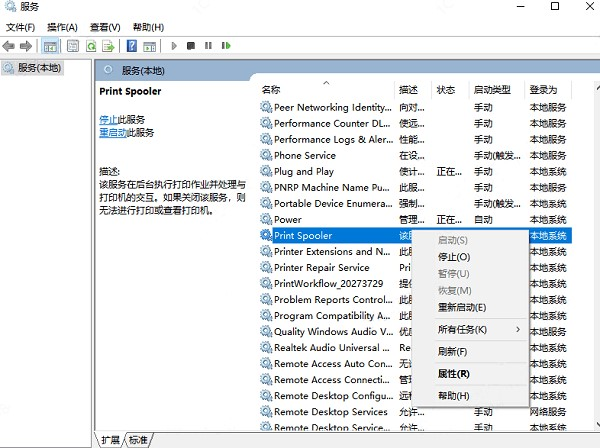
3、打开“设备和打印机”,清理打印队列中未完成的任务。
4、尝试重新打印,看打印机是否恢复在线状态。
常见问题解答
打印机状态一直显示脱机,但打印页能打印,怎么回事?
这是系统状态显示异常,可能是驱动或网络刷新延迟。可以使用打印机驱动管家检查并修复驱动,同时重启打印机和电脑。
打印机脱机问题频繁出现,有没有长效解决办法?
建议将网络打印机IP设置为固定IP,定期用打印机驱动管家检查驱动状态,避免系统升级或网络波动导致脱机。
无线打印机信号弱怎么办?
确保打印机与路由器在同一区域,必要时使用信号增强器或有线连接。脱机问题在无线打印机中最常见。
网络打印机脱机问题大多数情况下与网络连接、驱动或打印队列有关。通过检查网络、重启设备、使用打印机驱动管家修复驱动,以及清理打印队列,基本都能恢复打印机正常状态。掌握这些方法,打印不再受脱机困扰。