

在日常办公中,打印机无法多份打印是一个比较常见的问题,比如明明设置了打印3份却只输出1份,或者系统直接忽略份数设置。这类问题通常与驱动异常、打印设置错误或系统服务故障有关。如果你也遇到了类似情况,可以按照下面的方法排查
一、使用打印机驱动管家一键扫描修复
当打印机出现无法多份打印的问题时,很可能是驱动异常或系统配置错误导致。相比手动排查,使用打印机驱动管家可以更高效定位问题来源,并自动修复相关异常,尤其适合新手用户快速解决问题。
1.点击下载安装并打开打印机驱动管家。点击“立即扫描”,等待系统自动扫描打印机驱动及配置问题。
2. 扫描结束后,若提示发现有打印机问题需要处理,点击【一键修复】,等待驱动自动下载完成。
3. 修复完成后重启电脑,再尝试多份打印。
二、检查打印份数设置是否正确
有时候无法多份打印并非设备故障,而是打印参数未正确设置。例如某些软件内部设置优先级较高,会覆盖系统设置,导致打印份数失效,需要仔细确认。
1. 打开需要打印的文件,点击“打印”。
2. 在打印窗口中找到“份数”设置项。
3. 输入需要打印的份数(大于1)。
4. 检查是否勾选“逐份打印”等选项。
5. 点击“打印”,观察输出是否正常。
三、更新或重新安装打印机驱动
驱动是打印机正常运行的核心,如果驱动版本过旧或损坏,可能导致打印功能异常,包括无法多份打印的问题。
1. 右键“此电脑”,选择“管理”。
2. 打开“设备管理器”。
3. 找到“打印机”或“打印队列”。
4. 右键设备,选择“卸载设备”。
5. 重启电脑并重新安装驱动(也可通过打印机驱动管家自动安装)。
四、检查打印机高级属性设置
打印机的高级设置中可能存在限制打印行为的选项,例如直接打印或跳过缓存,这些都会影响多份打印的执行逻辑。
1. 打开“控制面板”。
2. 点击“设备和打印机”。
3. 右键目标打印机,选择“打印机属性”。
4. 切换到“高级”选项卡。
5. 选择“后台处理打印文档”。
6. 保存设置后重新测试打印。
五、重启打印后台处理服务
打印后台服务(Print Spooler)负责处理打印任务,如果服务异常或卡顿,会导致打印任务执行不完整,包括无法多份打印。
1. 按下 Win + R,输入 `services.msc`。
2. 找到“Print Spooler”服务。
3. 右键点击,选择“重新启动”。
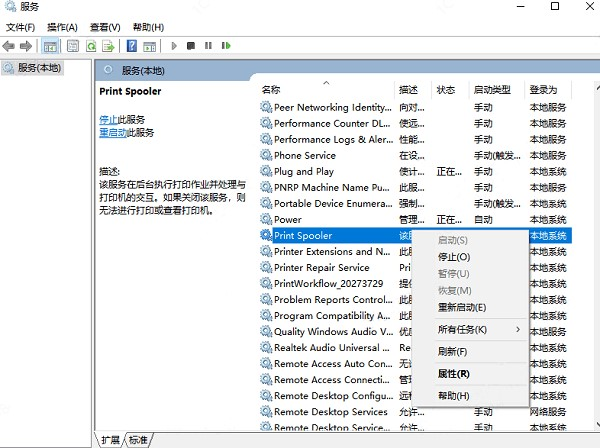
4. 若未启动则点击“启动”。
5. 重新尝试打印多份文件。
六、更换打印软件或测试文件
部分软件可能存在兼容性问题,导致多份打印设置失效。通过更换打印程序或文件,可以快速判断问题是否来自软件层面。
1. 打开其他类型文件(如Word或图片)。
2. 使用不同软件进行打印测试。
3. 设置多份打印并执行。
4. 若正常,则说明原软件存在问题。
5. 更新或更换该软件版本。
打印机无法多份打印通常由驱动、设置或系统服务异常引起。对于大多数用户来说,优先使用打印机驱动管家进行一键扫描和修复,可以快速定位问题并解决,省时省力。若问题仍未解决,再结合手动方法逐一排查,基本都能恢复正常打印功能。