

得力(Deli)标签打印机因其操作简便、打印清晰,广泛应用于办公、仓储和物流等场景。但很多新手朋友在刚拿到机器时,往往不知道得力标签打印机怎么连接电脑。如果连接不当或驱动缺失,电脑就无法识别打印机,导致工作停滞。本文将为你介绍得力标签打印机的连接步骤。并提供解决“电脑无法识别打印机”的方法。
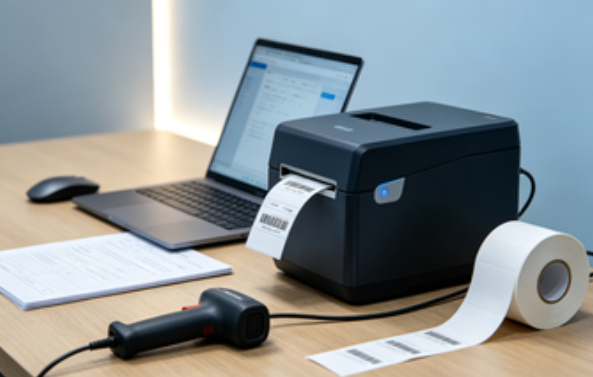
第一步:物理连接与硬件准备
在开始软件设置之前,我们需要确保得力标签打印机的硬件连接正确无误:
1. 电源连接:将电源适配器一端插入打印机接口,另一端接通电源,按下开机键,观察指示灯是否正常亮起。
2. 耗材安装:打开打印机顶盖,按照内部图示正确放置标签纸,注意纸张正反面,并拉出一段露出撕纸口,随后盖紧顶盖。
3. 数据线连接:将随机附带的USB数据线方口端插入打印机,扁口端插入电脑的 USB 接口(台式机建议插在机箱背面的原生接口,供电更稳定)。
第二步:安装驱动程序
物理连接完成后,电脑通常无法直接使用打印机,必须安装对应的设备驱动程序。
通常情况下,你可以去官网下载对应型号的驱动。但在实际操作中,很多用户反映官网寻找型号繁琐,或者下载后提示“安装失败”、“找不到打印机”。
如果你在连接过程中遇到了电脑无法识别、打印机显示黄色感叹号、或者提示驱动缺失等问题,手动排查既费时又费力。这里教大家一个更高效的“偷懒”方法——使用打印机驱动管家。
解决方法:使用打印机驱动管家一键修复
为了避免手动找驱动的繁琐,你可以下载安装打印机驱动管家。
1. 打开打印机驱动管家,它会自动智能扫描你电脑连接的硬件设备。
2. 点击“一键修复”,软件会自动识别出你接入的得力标签打印机型号。
3. 匹配最合适的官方驱动并自动完成安装,省时又省心。
第三步:设置标签尺寸并开始打印
当驱动安装成功后,你可以通过以下步骤测试连接是否成功:
1. 进入控制面板:在电脑上打开“控制面板” > “设备和打印机”。
2. 确认设备:在列表中找到你的得力标签打印机图标。如果图标显示正常(没有感叹号),说明连接成功。
3. 设置纸张:右键点击打印机图标,选择“打印首选项”,在“页面设置”中输入你实际购买的标签纸尺寸(如 40mm * 30mm)。尺寸设置错误会导致打印内容偏移或跳纸。
4. 打印测试页:点击“打印测试页”,如果打印机顺利吐出字迹清晰的标签,说明连接成功
得力标签打印机连接电脑其实并不复杂,关键在于硬件连接稳固与驱动程序匹配。如果你在连接过程中卡在了“电脑没反应”这一步,建议直接用打印机驱动管家扫描,帮你快速解决