

Windows 11电脑发送文档给打印机,却发现打印机突然无法使用。表现形式包括“无法打印”“打印无响应”“找不到打印机”等。实际上,这类问题并不是单一原因导致,而是系统、驱动、连接等多方面因素。从实际故障案例来看,Win11打印机无法使用,通常集中在以下几类原因:驱动不兼容或损坏、打印服务异常、打印队列堵塞以及设备连接问题等。下面我们逐步分析,并给出对应的解决方法。
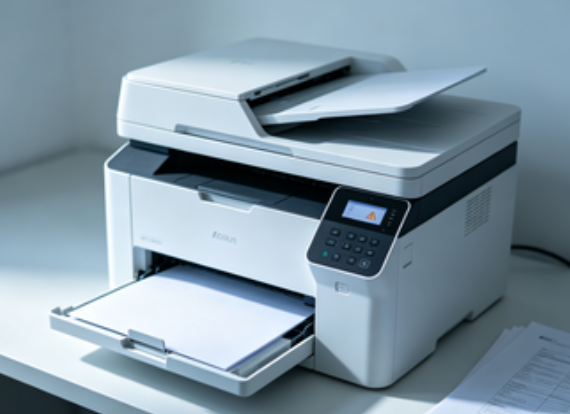
一、优先检查:打印机连接是否正常
很多用户第一反应是系统问题,但实际上,最基础的连接故障反而最常见。
如果是USB打印机,建议更换接口或数据线;
如果是无线打印机,则需要确认电脑和打印机处于同一网络环境,并确保设备处于“在线”状态 。
此外,也可以在“设置→打印机和扫描仪”中确认设备是否被设置为默认打印机。
这一类问题通常5分钟内就能排查清楚,但却是最容易被忽略的一步。
二、核心问题:打印机驱动异常或不兼容
Win11对老旧设备的兼容性并不完全理想,驱动不匹配是导致打印机无法使用的关键因素之一 。
如果你出现以下情况,很可能就是驱动问题:
1、打印机能识别但无法打印;
2、显示“驱动不可用”;
3、更新系统后突然失效。
解决方法有两种:
方法1:手动更新驱动
进入设备管理器,卸载当前驱动后-更新驱动程序。
方法2:使用“打印机驱动管家”自动修复
对于普通用户来说,手动找驱动容易出错,这时可以借助“打印机驱动管家”进行一键检测。软件会自动识别打印机型号,并匹配最合适的驱动版本,避免兼容性问题,大幅提升修复效率。
根据打印机驱动管家扫描打印机存在的问题,点击一键修复即可解决。
三、打印服务异常:Print Spooler未运行
Print Spooler(打印后台服务)是Win11打印功能的核心组件,一旦异常,所有打印任务都会失效。
常见表现包括:
1、打印任务卡住不动;
2、打印列表一直排队;
解决步骤:
1、按 Win+R输入 services.msc
2、找到“Print Spooler”
3、点击“重新启动”
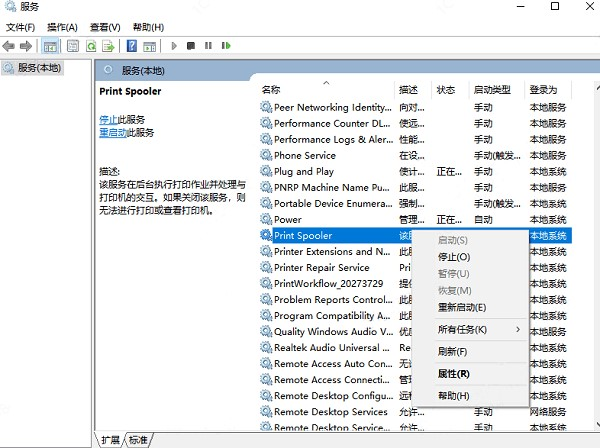
部分情况下,还可以先停止服务并清空打印队列,再重新启动,这样可以彻底解决任务堵塞问题。
四、打印队列堵塞导致无法打印
当某个打印任务异常时,会导致整个队列“卡死”。这是办公场景中非常常见的问题。
解决方法:
1、打开“打印机队列”;
2、右键-取消所有文档;
3、重启打印机;
如果删除失败,可以配合上一步的Spooler服务一起处理。
五、系统更新或设置冲突问题
Win11更新后,打印机无法使用的情况并不少见,尤其是共享打印机和网络打印机。
常见问题包括:
1、错误代码0x00000709
2、无法连接共享打印机;
3、权限或注册表异常。
解决思路:
1、运行系统自带“打印机疑难解答”;
2、检查防火墙是否关闭了打印共享;
3、必要时回退系统更新或重装驱动。
六、网络与共享设置错误
如果你使用的是局域网打印机,还需要重点检查以下内容:
1、是否开启“网络发现”;
2、是否开启“文件和打印机共享”;
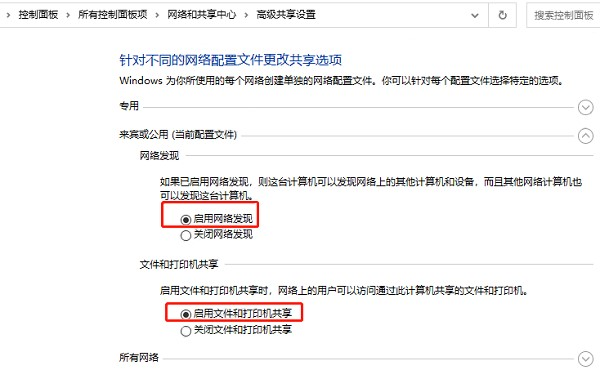
3、是否在同一网段;
此外,一些系统策略(如SMB协议关闭)也可能影响打印机连接。
如果不想逐项排查,最省事的方法就是直接使用“打印机驱动管家”进行全面检测,一键修复驱动和常见问题,尤其适合不熟悉系统设置的用户。