

热敏打印机因无需墨盒、打印速度快,被广泛应用于标签、收银、小票等场景。但在使用过程中,很多用户会遇到打印字迹变淡、不清晰甚至断字的问题。其实,这类故障大多与打印纸、打印头或设置有关。下面为你整理了几种常见原因及对应的解决方法,帮你快速恢复。
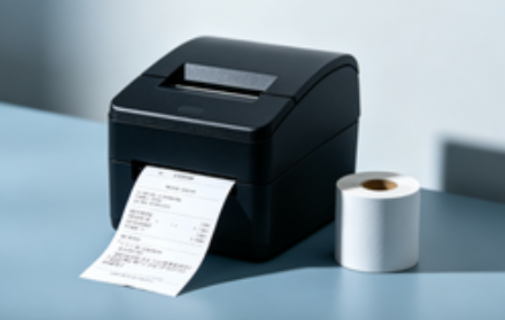
一、更换高质量热敏纸
很多用户忽略了打印纸质量对打印效果的影响,劣质热敏纸涂层不均或感热性能差,会导致字迹发灰、模糊甚至不显色。尤其是在存放时间较长或受潮后,打印效果会明显下降,因此优先检查纸张质量非常关键。
1. 打开打印机盖子,取出当前使用的热敏纸;
2. 更换为正规品牌、质量较好的热敏纸;
3. 确认纸张安装方向正确(感热面朝上);
4. 重新打印测试页面查看效果。
二、清洁打印头
打印头是热敏打印的核心部件,长时间使用后容易积灰或附着纸屑,从而影响加热效果,导致打印不清晰。定期清洁打印头可以有效提升打印质量,避免字迹模糊或出现断线情况。
1. 关闭打印机电源并断开电源线;
2. 打开打印机盖,找到打印头位置;
3. 使用酒精棉签轻轻擦拭打印头表面;
4. 等待完全干燥后再重新通电测试。
三、调整打印浓度或深度设置
部分打印机支持打印浓度调节,如果设置过低,就会导致字迹偏淡、不清晰。通过驱动或设备面板提高打印深度,可以让打印效果更加清晰明显,适用于软件或驱动设置不合理的情况。
1. 打开电脑“设备和打印机”;
2. 找到对应的热敏打印机并右键选择“打印首选项”;
3. 调整“打印浓度”或“深度”参数至较高;
4. 保存设置并打印测试页验证效果。
四、使用打印机驱动管家优化驱动环境
驱动异常或配置错误,也会导致打印输出异常,比如字迹变浅、打印不完整等。通过“打印机驱动管家”自动检测并修复驱动问题,可以快速恢复正常打印状态。操作简单
1. 点击下载安装并打开“打印机驱动管家”;点击“立即扫描”,等待系统自动扫描驱动和打印环境;
2. 根据提示一键修复或更新打印机驱动;
3. 完成后重启设备并重新打印测试。
五、检查打印头是否老化
如果打印机使用时间较长,打印头可能已经出现老化或损耗,导致加热不均匀,从而影响打印质量。这种情况下,即使清洁或更换纸张也无法明显改善,需要考虑更换部件。
1. 观察打印效果是否出现固定区域模糊或缺失;
2. 尝试清洁打印头后再次测试;
3. 若问题依旧存在,联系售后检测打印头;
4. 根据建议更换打印头或整机设备。
热敏打印机字迹不清楚,大多可以通过更换纸张、清洁打印头或调整设置来解决。如果涉及驱动或系统问题,借助“打印机驱动管家”进行一键检测修复,能大幅提升处理效率。建议日常使用中注意耗材质量和设备维护,从源头避免问题发生。