

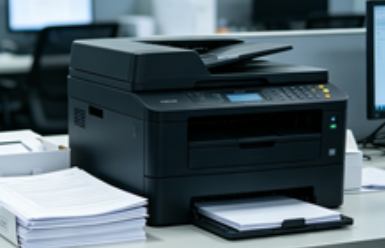
升级了Win11系统,结果发现原本好好的共享打印机突然连不上了。明明Win10主机那边打印机正常打印,Win11电脑却找不到,或者提示“操作无法完成”、“拒绝访问”、“0x0000011b”等错误代码。下面就用简单的方法,搞定这个问题。
一、先确认基础设置对不对
很多情况其实只是小开关没打开。请先在Win10主机上做以下检查:
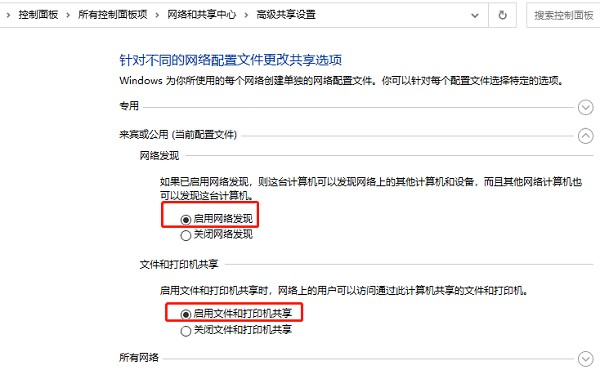
1、开启网络发现和文件共享
进入“控制面板” → “网络和共享中心” → “更改高级共享设置”。把“专用”及“来宾或公用”里的“启用网络发现”和“启用文件和打印机共享”都勾选上。
2、检查打印机共享状态
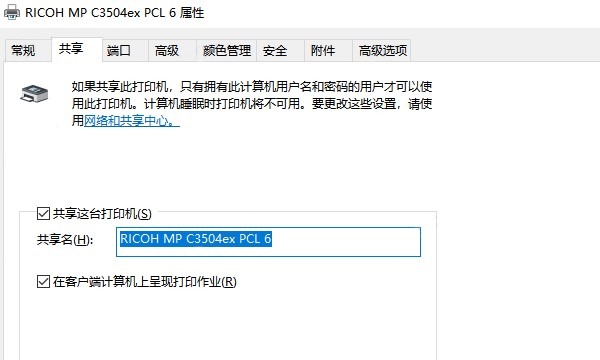
打开“控制面板” → “设备和打印机” → 右键你的打印机 → “打印机属性” → “共享”选项卡。确认已勾选“共享这台打印机”,并记下共享名。
3、确认工作组名称一致
两台电脑的“工作组”名字必须相同。右键“此电脑” → “属性” → “高级系统设置” → “计算机名” → “更改”。默认一般是“WORKGROUP”,两台都要保持一致。
二、Win11常见的问题:SMB协议不匹配
Win10和Win11之间共享打印机,十有八九是SMB协议的问题。Win11出于安全考虑,默认禁用了不安全的SMB 1.0/CIFS协议,而部分Win10共享配置可能依赖它。
解决方法:
在Win11上,按Win键,输入“启用或关闭Windows功能”,找到“SMB 1.0/CIFS文件共享支持”,把它整个勾选上,确定后重启电脑。
注意:开启SMB 1.0会有轻微安全风险,但如果你只是家庭或小办公室内网使用,可以放心开启。
三、凭证问题:Win11不认Guest
Win10默认允许Guest账户访问共享打印机,但Win11对此限制更严。可以在在Win11上添加Windows凭据:
进入“控制面板” → “凭据管理器” → “添加Windows凭据”。
地址:输入Win10主机的IP地址(如192.168.1.10)
用户名:Win10上的实际用户名(比如admin)
密码:对应密码
保存后重新尝试添加打印机。
四、驱动问题
即便前面所有设置都正确,Win11连接Win10共享打印机时,最常遇到的坑就是驱动不兼容或驱动异常。Win11和Win10的驱动程序架构有差异,直接使用系统自带的驱动常常导致连接失败或打印乱码。
可以使用“打印机驱动管家”一键修复驱动,这是一款专门针对打印机问题设计的工具,能自动检测并修复各类打印机故障。
操作步骤:
在Win11电脑上下载安装打印机驱动管家;
打开软件,点击“立即扫描”,软件会自动扫描当前电脑的打印机驱动状态;
扫描完成后,如果发现驱动异常或不兼容,点击“一键修复”,软件会自动匹配并下载最适合的驱动程序;
等待安装完成,重启电脑即可。
打印机驱动管家支持惠普、佳能、爱普生、兄弟、理光等主流品牌,不仅能解决共享打印机连接问题,还能处理打印机脱机、无法打印、驱动异常等常见故障。
大多数情况下,按照以上方法就能解决。希望这篇教程能帮你顺利连上打印机,不再为共享发愁。