

打印作业卡在队列,最直接有效的解决方法是:清空打印队列+重启打印服务+修复驱动问题。这是Windows用户中常见的打印故障,一旦任务卡住,不仅当前文件无法打印,还会导致后续所有打印任务排队失败。
一、为什么打印作业会卡在队列?
打印任务卡住,本质上是“打印服务或驱动异常”导致的数据阻塞问题,常见原因包括:
1、打印服务(Print Spooler)卡死;
2、打印驱动异常或不兼容;
3、打印任务数据损坏;
4、打印机连接中断(USB或网络);
5、系统权限或缓存问题;
简单理解:任务发送成功,但打印系统“处理不了”。
二、打印作业卡住的解决方法
方法一:取消所有打印任务
操作步骤:
1、打开“控制面板”→“设备和打印机”;
2、找到当前打印机,双击进入队列;
3、右键点击任务,选择“取消”;
如果无法删除,说明队列已经卡死,需要继续下面的方法。
方法二:重启打印服务
操作步骤:
1、按 Win+R输入services.msc;
2、找到Print Spooler(打印后台处理程序);
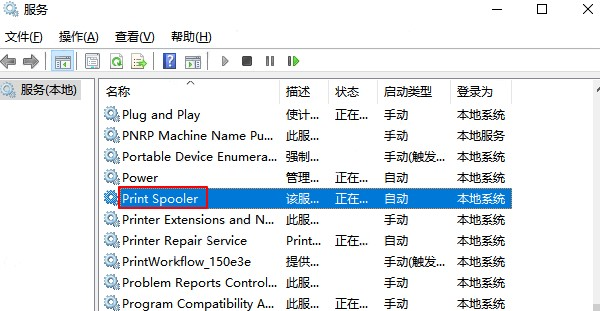
3、点击“停止”→再点击“启动”。
作用:强制刷新打印队列,释放卡死任务。
方法三:使用工具一键修复
如果你不想手动操作多个步骤,或者问题反复出现,建议直接使用“打印机驱动管家”可以一键检测并修复打印队列卡死问题、打印服务异常、驱动不兼容或损坏问题等等。
操作步骤:
点击下载安装并打开打印机驱动管家扫描打印机存在的问题,点击一键修复即可解决。
打印机驱动管家可以自动清理打印缓存,智能修复打印服务,一键更新驱动,避免重复问题。对于新手用户来说,这种方式效率更高,也更稳定。
方法四:手动清空打印缓存
如果任务仍然删不掉,可以手动删除缓存文件:
操作步骤:
1、停止 Print Spooler 服务;
2、打开路径: C:\Windows\System32\spool\PRINTERS
3、删除里面所有文件;
4、重新启动打印服务;
这是解决“顽固卡队列”的关键方法。
方法五:检查打印机连接状态
根据连接方式分别排查:
1、USB打印机:重新插拔接口;
2、网络打印机:检查IP是否变化;
3、共享打印机:确认主机在线;
很多卡队列问题,其实是设备“失联”导致的。
三、常见问题补充
1、为什么打印任务删除不了?
因为打印服务被占用或任务文件损坏,导致系统无法正常终止任务。
2、为什么清空后又卡住?
通常是驱动问题或打印机通信异常,需要更新驱动或修复连接。
3、网络打印机更容易卡吗?
是的,网络不稳定或IP变化都会导致队列异常。
四、如何避免再次卡队列?
建议做好以下几点:
1、定期更新打印机驱动;
2、避免一次发送过多打印任务;
3、保持打印机连接稳定;
4、定期清理打印缓存;
5、使用工具维护打印环境(更省心)。
打印作业卡在队列并不复杂,核心解决思路可以总结为:清任务→重启服务→清缓存→检查连接→修复驱动;如果你想一步到位,直接使用“打印机驱动管家”进行扫描和修复,是目前最省时高效的方法。