

遇到“未安装打印机驱动程序,操作无法完成(0x800f0244)”时,可以按这个顺序处理:先检查系统服务是否正常,再重新安装或修复驱动,然后排查权限与系统组件问题。这个错误通常并不是单一原因造成的,而是驱动安装流程被中断或系统识别异常导致的,只要按步骤排查,大多数情况都可以顺利解决。
一、原因分析
1、驱动程序未正确安装或已损坏
安装过程中断或驱动版本不兼容,导致系统无法识别设备。
2、打印服务异常或未启动
Print Spooler服务异常会影响驱动安装与调用。
3、系统权限不足
当前账户权限不够,导致驱动安装被系统拦截。
4、Windows更新组件异常
部分驱动依赖系统更新组件,异常时会报错。
5、旧驱动残留冲突
之前安装过的驱动未清理干净,导致新驱动无法覆盖。
二、解决方案
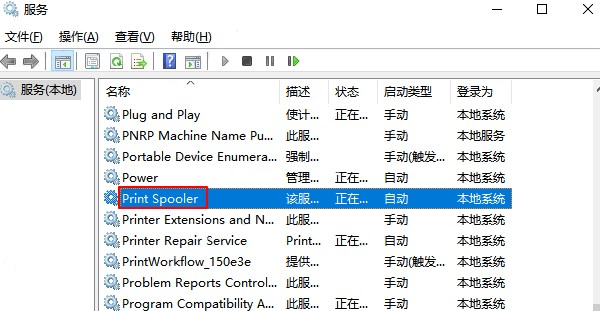
方法一:重启打印服务
打印服务是驱动安装和打印任务执行的核心,一旦服务未运行或卡顿,会直接导致驱动安装失败并报错。
操作步骤:
1、按下 Win + R 键,输入 services.msc。
2、找到【Print Spooler】服务,右键点击选择【重新启动】。
3、如果服务未运行,点击【启动】。
4、完成后重新尝试安装打印机驱动。
方法二:重新安装或修复打印机驱动
驱动文件损坏或版本不匹配,是导致0x800f0244错误的最常见原因,尤其在系统更新后更容易出现。这时可以借助【打印机驱动管家】自动扫描并修复驱动问题,避免手动下载驱动带来的版本错误问题。
操作步骤:
1、点击下载安装并打开打印机驱动管家,点击【立即扫描】扫描当前打印环境。
2、找到打印机驱动异常或缺失项,点击【一键修复】。
3、完成后重启电脑并重新连接打印机,尝试打印测试页。
方法三:清理旧驱动残留
旧驱动未完全卸载,会与新驱动产生冲突,导致安装过程中断并出现报错。
操作步骤:
1、打开【控制面板】 → 【设备和打印机】,删除当前打印机设备。
2、按下 Win + R 键,输入 printmanagement.msc(部分系统适用)。
3、找到旧驱动并删除,再重新安装最新驱动。
方法四:检查系统权限并以管理员运行
驱动安装涉及系统级操作,如果权限不足,会被系统阻止,从而出现安装失败。
操作步骤:
1、使用管理员账户登录系统。
2、右键驱动安装程序,选择【以管理员身份运行】。
3、按提示完成安装流程。
4、安装完成后重启电脑。
方法五:修复系统组件
当Windows更新组件或系统文件异常时,会影响驱动安装流程,导致错误代码出现。
操作步骤:
1、以管理员身份运行命令提示符。
2、输入命令sfc /scannow,等待系统扫描并自动修复。
3、修复完成后重启电脑,再次尝试安装驱动。
常见问题解答
0x800f0244一定是驱动问题吗?
不完全是,但大多数情况下与驱动异常或安装失败有关,优先从驱动入手排查。
驱动安装成功但还是无法打印?
可能是打印服务或端口配置问题,建议重新检查设备连接和服务状态。
每次安装驱动都失败怎么办?
建议先清理旧驱动残留,再使用自动工具进行修复,成功率更高。
以上就是打印机报错0x800f0244的解决方法。借助打印机驱动管家这样的工具可以在驱动扫描和安装环节提供稳定支持,减少人为操作带来的不确定性。只要按步骤执行,大多数用户都能顺利完成驱动安装,让打印机恢复正常使用。