

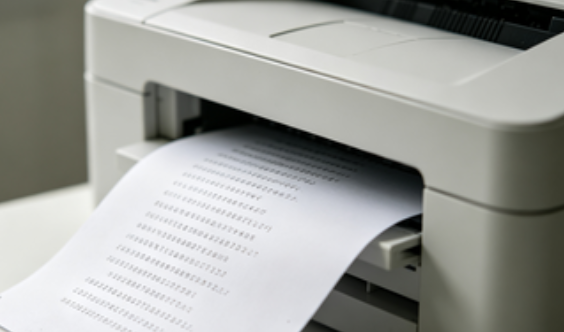
打印机打出来一串字母通常不是打印机损坏,而是由驱动错误、打印协议不匹配或系统服务异常引起。通过更新驱动、清理打印队列或调整端口设置,大多数问题都能快速解决。
一、为什么打印机会打印一串字母?
当打印内容变成乱码、英文字母或代码时,本质是:电脑发送的数据,打印机“看不懂”。
常见原因:
驱动不匹配或损坏(最常见)
打印语言错误(PCL/PS不兼容)
打印服务异常(Spooler错误)
文件格式解析失败
USB/网络传输异常
重点结论:90%以上属于驱动或系统问题,而非硬件故障。
二、解决方法
方法1:使用“打印机驱动管家”一键修复
如果你不清楚具体原因,直接用“打印机驱动管家”自动修复效率最高。
2、扫描完成后点击“一键修复”
3、修复完成后重启电脑
效果说明:
自动识别错误驱动
修复乱码打印问题
同时解决脱机、无法打印等问题
方法2:重新安装打印机驱动
驱动错误是导致乱码打印的主要原因,重装驱动能直接解决问题。
1、按 `Win + R` 输入 `devmgmt.msc
2、展开“打印队列”,卸载当前打印机
3、进入“设备和打印机”,卸载设备
4、重新安装官方驱动
建议:如果不会选驱动版本,优先用“打印机驱动管家”自动匹配。
方法3:修改打印机端口/协议
当打印机语言不匹配时,会直接打印代码或字母。
1、打开“设备和打印机”
2、右键打印机 → 属性 → “端口”
3、尝试切换 USB001 / TCP/IP端口
4、在“高级”中切换驱动类型(PCL ↔ PS)
方法4:清空打印队列
打印缓存错误会导致数据混乱,从而打印乱码。
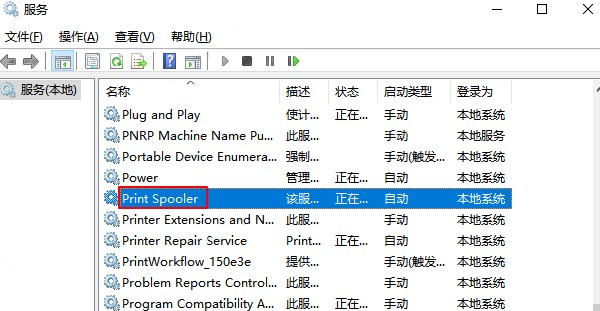
1、按 `Win + R` 输入 `services.msc
2、停止“Print Spooler”服务
3、进入路径:`C:\Windows\System32\spool\PRINTERS
4、删除全部文件
5、重新启动服务
方法5:检查打印文件
部分乱码其实是文件问题,而不是打印机问题。
常见情况:
直接打印网页源码
PDF未正确加载
文件编码错误
正确做法:
使用软件(如PDF阅读器)打印 先“打印预览”再输出
三、如何彻底避免乱码打印?
想长期不再出现问题,建议做到:
定期更新打印机驱动
不随意更改端口设置
避免使用不兼容驱动
打印前先预览文件
使用“打印机驱动管家”定期检测维护
打印机打出来一串字母,多半是驱动或打印协议错误导致。优先使用“打印机驱动管家”一键修复,其次通过重装驱动、清理打印队列或调整端口即可解决,基本无需更换打印机。