

惠普打印机突然报错“49.4C02”一旦出现该错误,打印任务往往会中断,甚至导致设备反复重启或卡死。49.4C02错误主要由打印任务异常或驱动问题引起,优先清空打印队列并重启打印服务(Print Spooler),必要时更新打印机驱动即可快速恢复。下面是详细的解决方法指南。
一、49.4C02错误的常见原因
从实际案例来看,这个错误通常由以下几种情况引发:
1、打印文件异常(如PDF格式不兼容);
2、打印任务堆积或卡死;
3、打印驱动版本不匹配;
4、打印服务(Print Spooler)异常;
5、打印机固件或通信问题;
其中,“打印服务异常”是关键排查点,需要借助服务管理界面进行处理。
二、电脑服务管理界面怎么打开?
在解决打印问题时,经常需要进入服务管理器来重启打印服务,方法如下:
方法1:
1、按下 Win+R;
2、输入:services.msc;
3、回车即可打开服务管理界面。
方法2:
1、右键“此电脑”→点击“管理”;
2、进入“服务和应用程序”→“服务”。
进入后,找到“Print Spooler(打印后台处理程序)”,即可进行启动、停止或重启操作。
三、49.4C02错误的4种解决方法
方法1:重启Print Spooler服务
1、打开服务管理界面;
2、找到“Print Spooler”;
3、右键选择“重新启动”;
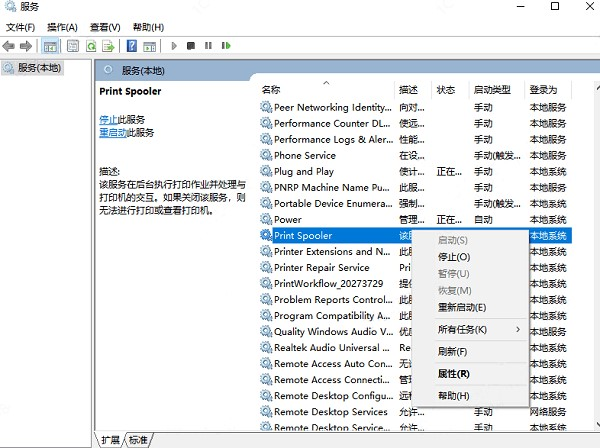
该操作可以清除卡住的打印任务,是解决问题的核心步骤。
方法2:升级更新打印机驱动固件
对于大多数用户来说,驱动问题是最难判断的部分。这时可以借助“打印机驱动管家”快速解决。软件可以自动扫描打印驱动异常,一键修复或更新驱动,优化打印服务运行状态。
操作步骤:
点击下载安装并打开打印机驱动管家,点击“立即扫描”根据扫描打印机存在的问题,点击一键修复即可解决。
这种方式可以避免手动操作出错,大幅提升修复成功率。
方法3:清空打印队列
1、打开“设备和打印机”;
2、右键当前打印机 → 查看打印内容
3、取消所有任务;
如遇无法取消,可先重启Print Spooler再操作。
方法4:更换或处理打印文件
如果问题由文件引起,可尝试:
1、重新导出PDF;
2、转为图片或Word格式打印;
3、更新阅读软件。
四、使用建议
1、避免一次性打印过大或复杂文件;
2、定期清理打印队列;
3、保持驱动版本稳定;
4、使用“打印机驱动管家”定期扫描打印环境。
惠普打印机49.4C02错误,本质是打印任务或驱动与设备通信异常导致。处理思路可以归纳为:清队列→重服务→修驱动。如果你不熟悉系统操作,建议直接使用“打印机驱动管家”进行一键扫描和修复,能够更高效地解决问题。