

打印机已连接但显示离线,通常是由于连接异常、驱动问题、打印服务未启动或设备被系统设为离线导致。解决方法是:检查连接状态→取消“脱机使用打印机”→重启打印服务→更新或重装驱动。
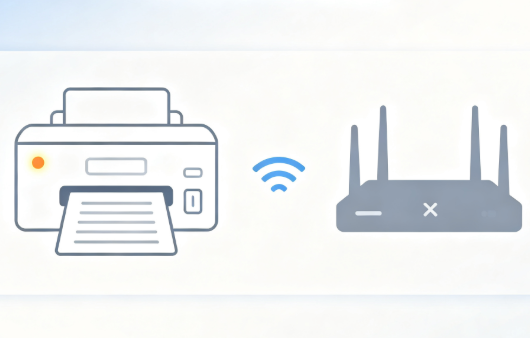
一、为什么打印机连接正常却显示离线?
在Windows 10或Windows 11中,这种问题非常常见,主要原因包括:
1、打印机被设为“脱机使用”
系统可能自动将打印机切换为离线状态,导致无法正常打印。
2、USB或网络连接异常
USB接口松动;
WiFi打印机与电脑不在同一网络;
IP地址发生变化。
3、打印服务未运行
Windows依赖Print Spooler服务,一旦停止:
打印任务无法发送;
打印机显示离线。
4、驱动异常或冲突
驱动损坏或版本不兼容,会导致系统无法正确识别打印机状态。
5、打印队列卡住
任务堆积或异常中断,也会让打印机“假离线”。
二、打印机离线的解决方法(详细步骤)
方法1:取消“脱机使用打印机”
操作路径:
控制面板→设备和打印机→右键打印机→取消勾选“脱机使用打印机”;
这是最常见原因,优先检查。
方法2:检查连接状态
USB打印机:重新插拔接口;
无线打印机:确保电脑和打印机在同一WiFi; 查看打印机IP是否变化;
方法3:更新或重装驱动
驱动问题是“隐形原因”,很多用户忽略这一点。建议通过专业打印机工具“打印机驱动管家”可以自动识别打印机型号,一键更新或重装驱动,修复驱动冲突问题,提升打印稳定性。
操作步骤:
点击下载安装并打开打印机驱动管家点击“立即扫描”根据扫描打印机存在的问题,点击一键修复即可解决。
对“显示离线但无法解决”的情况尤其有效
方法4:重启打印服务(关键)
操作步骤:
1、按 Win+R输入services.msc;
2、找到“Print Spooler”;
3、点击“重新启动”;
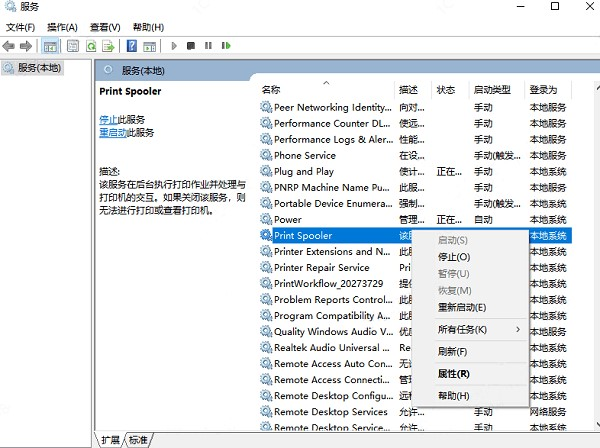
可解决大多数打印异常问题。
方法5:清空打印队列
进入打印队列窗口:
1、删除所有卡住的任务;
2、重新发送打印。
三、常见问题
1、打印机在线但电脑显示离线怎么办?
通常是系统状态未同步,建议重启打印服务或重新添加打印机。
2、无线打印机为什么经常离线?
多半是IP地址变化或网络不稳定导致,建议设置固定IP。
3、重装驱动可以解决离线问题吗?
可以,尤其是驱动损坏或版本不兼容时效果明显。
4、打印机离线但能ping通是为什么?
说明网络正常,但系统或驱动识别异常。
5、打印机离线需要重新安装吗?
不一定,优先排查设置和服务问题,再考虑重装驱动。
打印机显示离线并不一定是硬件故障,大多数情况可以通过以下方式解决:检查设置→修复连接→重启服务→更新驱动,如果反复出现问题,建议借助专业工具“打印机驱动管家”进行系统性修复,提高效率。