

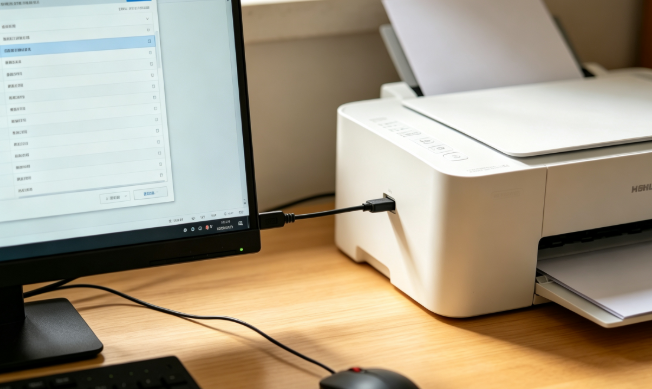
在使用USB连接打印机时,很多用户会遇到一个典型问题:打印机端口列表中找不到USB001(虚拟打印端口),导致无法正常打印或无法选择正确端口。这种情况在Windows 10/11系统中较为常见,并不一定是打印机损坏,而更多是系统端口异常、驱动问题或打印服务错误导致的。
一、打印服务异常或未正常启动
Windows打印功能依赖“Print Spooler(打印后台处理程序)”服务,如果该服务未启动、异常停止或缓存损坏,就可能导致USB001端口无法正常生成或显示。
1、按下 Win + R 输入 services.msc。
2、找到 Print Spooler(打印后台处理程序),右键点击选择“重新启动”。
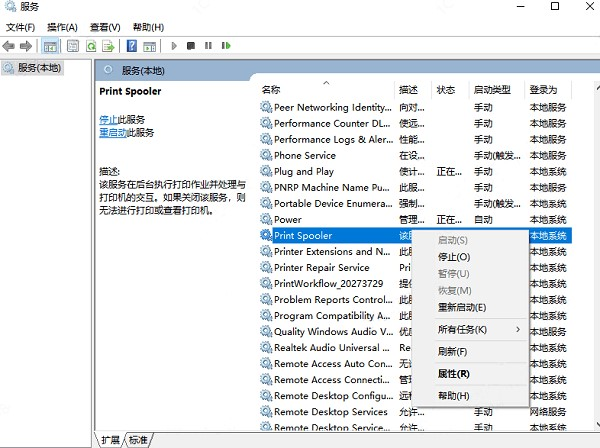
3、如果未启动,将启动类型改为“自动”。
4、重新插拔打印机USB接口。
5、进入打印机设置检查USB001是否恢复。
二、打印机驱动异常或未正确安装
打印机驱动是系统识别端口的重要桥梁,如果驱动安装不完整、版本错误或冲突,就可能导致系统无法创建USB001虚拟端口。
1、卸载当前打印机设备。
2、拔掉USB连接线并重启电脑。
3、重新连接打印机后,建议使用打印机驱动管家自动识别打印机型号,在匹配官方驱动版本的同时也能自动修复端口异常问题。
4、修复完成后再重新进入打印机属性查看端口,一般都能恢复正常。
三、USB端口服务或系统设备异常
如果USB控制器或系统端口服务异常,也可能导致USB001无法生成。例如:USB驱动异常、系统识别错误、插口供电不稳定,系统无法正常创建虚拟打印端口,从而导致列表为空。
1、打开“设备管理器”,展开“通用串行总线控制器”,检查是否有黄色感叹号设备。
2、如果有,右键选择“更新驱动程序”。
3、重启电脑,更换USB接口重新连接打印机测试。
四、手动添加USB001端口
在部分情况下,系统端口列表损坏,需要手动重新创建USB001虚拟端口。
1、打开“控制面板”,进入“设备和打印机”。
2、右键打印机,选择“打印机属性”。
3、点击“端口”选项卡,点击“添加端口”。
4、选择 Local Port(本地端口),输入:USB001。
5、保存并应用。
五、系统更新或权限问题导致端口缺失
部分Windows更新后会重置打印组件,或权限异常导致端口无法正确加载。
1、检查Windows更新是否完成。
2、重启电脑后以管理员身份运行控制面板。
3、重新添加打印机设备,测试端口是否恢复。
常见问题解答
USB001端口一定要有吗?
是的,USB连接打印机通常依赖该虚拟端口。
为什么换电脑就正常?
说明原电脑系统服务或驱动存在问题。
无线打印机也会出现USB001问题吗?
一般不会,该问题主要出现在USB连接设备。
打印机端口没有USB001,本质上是Windows系统在创建虚拟USB打印端口时出现异常,常见原因集中在打印服务、驱动问题或USB控制异常。遇到驱动问题时,使用打印机驱动管家进行自动扫描与安装,可以显著提高修复效率。